Zum Hauptinhalt springen

Datum addieren oder subtrahieren: schnell berechnen

Datum addieren / subtrahieren online berechnen: schnelle Eingabe, sofortiges Ergebnis und kompakte Einordnung. Kostenlos nutzbar und ohne Registrierung.

Überblick

Was ist der Datum addieren / subtrahieren?

Starte mit der kurzen Einordnung, bevor du Eingaben und Ergebnis interpretierst.

Der Datum-addieren-Rechner berechnet ein Zieldatum, indem Sie Tage, Wochen, Monate oder Jahre zu einem Ausgangsdatum addieren oder abziehen. Sie geben das Startdatum ein und die gewünschte Anzahl an Tagen, Wochen, Monaten und Jahren; optional wählen Sie „Zeit abziehen“, um rückwärts zu rechnen. Das Ergebnis ist das kalendergenaue Zieldatum inklusive Hinweisen zu Schaltjahren.

Der Rechner eignet sich für Fristen, Planung, Vertragslaufzeiten und alle Fälle, in denen Sie schnell ein Datum plus oder minus einer Zeitspanne benötigen.

Eingaben

So nutzt du den Rechner

Hier siehst du, welche Werte erwartet werden und wie die Felder zusammenhängen.

Sie tragen das Ausgangsdatum ein (Datumspicker oder Format JJJJ-MM-TT). Dann geben Sie die Anzahl der Tage, Wochen, Monate und Jahre ein, die addiert oder abgezogen werden sollen. Über „Zeit abziehen (subtrahieren)“ wechseln Sie zwischen Addieren und Subtrahieren.

Das Ergebnis zeigt das berechnete Zieldatum. Bei Schaltjahren oder Monatsenden können Hinweise angezeigt werden, damit Sie die Kalenderlogik nachvollziehen können.

Berechnung

So funktioniert die Berechnung

Damit kannst du Ergebnis, Formelweg und Größenordnung schneller nachvollziehen.

Die Berechnung erfolgt kalendergenau: Zuerst werden die Tage addiert bzw. abgezogen, dann die Wochen (jeweils 7 Tage), dann die Monate (über den Monatsindex), dann die Jahre. Die JavaScript-Datum-Logik berücksichtigt unterschiedliche Monatslängen und Schaltjahre. Schaltjahr: Jahr durch 4 teilbar, außer wenn durch 100 teilbar (dann kein Schaltjahr), außer wenn durch 400 teilbar (dann doch Schaltjahr).

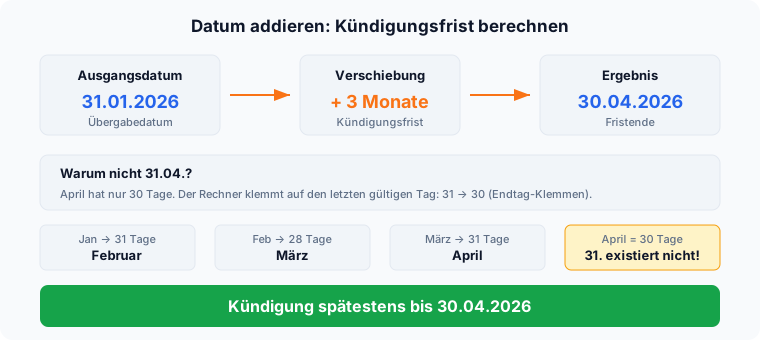
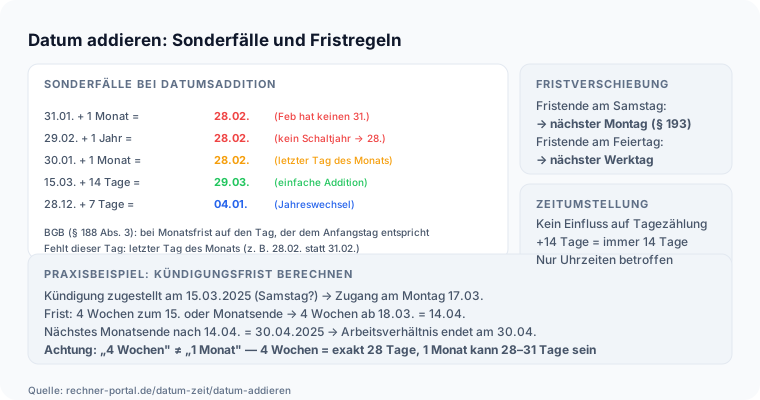
Beispiel: 15. März 2024 + 1 Monat = 15. April 2024; 31. Januar + 1 Monat = 29. Februar (Schaltjahr) bzw. 28. Februar.

Hinweise

Wichtige Hinweise zur Nutzung

Diese Hinweise helfen bei Plausibilitätscheck, Einordnung und sicherer Anwendung der Ergebnisse.

Fristen: Für gesetzliche oder vertragliche Fristen (z. B. 14 Tage ab Zugang) das Zugangsdatum eintragen und 14 Tage addieren; bei „Zeit abziehen“ können Sie rückwärts den Stichtag prüfen.

Monate und Jahre: Die Rechnung ist kalendergenau – z. B. 28. Februar + 1 Monat = 28. März (in Nicht-Schaltjahren 31. Januar + 1 Monat = 28. Februar).

FAQ

Häufige Fragen zu Datum addieren / subtrahieren

Kurze Antworten auf typische Rückfragen, bevor du zur nächsten Seite springst.

Wie kann ich online ein Datum berechnen, wenn ich Tage addiere?

Geben Sie ein Ausgangsdatum sowie die gewünschte Anzahl an Tagen, Wochen, Monaten oder Jahren ein. Der Datum-addieren-Rechner berechnet daraus automatisch das Zieldatum und berücksichtigt dabei die echte Kalenderlogik.

Werden Schaltjahre und unterschiedliche Monatslängen berücksichtigt?

Ja. Die Berechnung erfolgt kalendergenau. Schaltjahre (z. B. 366 Tage), Februar mit 28 oder 29 Tagen sowie Monate mit 30 oder 31 Tagen werden korrekt berücksichtigt – das Zieldatum entspricht immer dem Kalender.

Kann ich auch Zeit abziehen (subtrahieren)?

Ja. Aktivieren Sie die Option „Zeit abziehen (subtrahieren)“ oder geben Sie negative Werte ein. Dann werden die angegebenen Tage, Wochen, Monate und Jahre vom Ausgangsdatum abgezogen, sodass Sie ein Datum in der Vergangenheit erhalten.

Was passiert, wenn ich nur ein Feld ausfülle (z. B. nur Tage)?

Leere Felder werden als 0 behandelt. Sie können beliebig kombinieren: nur Tage, nur Wochen, nur Monate, nur Jahre oder eine Mischung. Das Zieldatum ergibt sich immer aus der Summe aller eingegebenen Zeiträume.

Wie berechne ich ein Datum in X Monaten ab heute?

Setzen Sie als Ausgangsdatum das heutige Datum und tragen Sie die gewünschte Anzahl an Monaten im Feld „Monate“ ein. Der Rechner gibt Ihnen das exakte Datum aus, das so viele Monate in der Zukunft liegt.

Kann ich den Datum-Rechner für Kündigungsfristen nutzen?

Ja. Sie können ein Eingangsdatum und eine Frist in Monaten und/oder Tagen eingeben. Der Rechner ermittelt dann das frühestmögliche Beendigungsdatum. Prüfen Sie zusätzlich die vertraglichen und gesetzlichen Regelungen.

Eignet sich der Rechner für Fristen mit Werktagen?

Für Fristen in Kalendertagen ja. Wenn Sie hingegen ausschließlich Werktage (Mo–Fr) oder besondere Regeln wie § 193 BGB (Fristverlängerung bei Sonn- und Feiertagen) berücksichtigen müssen, empfiehlt sich ein spezieller Fristenrechner.

Was passiert bei einem ungültigen Ausgangsdatum?

Bei ungültigen oder leeren Datumsangaben kann kein Zieldatum berechnet werden. Geben Sie das Datum im Format JJJJ-MM-TT ein (z. B. 2026-03-12), damit der Rechner korrekt arbeiten kann.

Weiterrechnen

Passende nächste Rechner

Wenn du von diesem Ergebnis aus weiterdenken willst, findest du hier die sinnvollsten Anschlussrechner.

Entdecken

Weitere Rechner gezielt finden

Springe direkt zu passenden Rechnern in derselben Kategorie oder Unterkategorie.

Quelle

Fachliche Einordnung und Aktualität

Quelle: Noch keine spezifische Quelle hinterlegt.

Fachlich aktualisiert: 2025-01-01

Wichtig

Haftungsausschluss für diesen Rechner

Die Ergebnisse dienen als Orientierung und sollten bei wichtigen Entscheidungen fachlich eingeordnet werden.

Die Ergebnisse dieses Rechners dienen ausschließlich der unverbindlichen Orientierung und ersetzen keine Rechts-, Steuer-, Finanz- oder medizinische Beratung. Entscheidungen solltest du nicht allein auf Grundlage der berechneten Werte treffen.

Es wird keine Gewähr für Vollständigkeit, Aktualität oder Richtigkeit der Berechnungen übernommen. Wenn du eine verbindliche Einschätzung oder individuelle Beratung brauchst, wende dich bitte immer an eine:n qualifizierte:n Spezialist:in in diesem Fachgebiet.

Transparenz

Werbung und Datenschutz

Dieses Portal wird durch Google AdSense Werbung unterstützt. Hier erfährst du, wie deine Daten behandelt werden.

Diese Website nutzt Google AdSense zur Anzeige personalisierter Werbung. AdSense wird nur nach deiner Zustimmung zu Marketingcookies aktiviert.

Du hast jederzeit die Möglichkeit, deine Werbeeinstellungen zu verwalten:

Mehr Informationen findest du in unserer Datenschutzerklärung und den Nutzungsbedingungen.