Zum Hauptinhalt springen

Pixel in cm umrechnen: Pixel-cm-Rechner online

Technik & DigitalStand Noch keine Bewertung
Anzeige

Kurzantwort

Formel: cm = px × 2,54 ÷ DPI. Beispiel: 1920 px bei 96 DPI = 1920 × 2,54 / 96 = 50,8 cm. Für Druckvorlagen werden meist 300 DPI empfohlen – das ergibt bei 1920 px nur 16,26 cm.

Pixel in cm und Zentimeter in Pixel umrechnen: DPI oder PPI angeben und sofort die...

Kilian AchatzGründer & Fachredakteur
Geprüft: Review-Team Rechner-Portal (Juli 2026)Stand:

Überblick

Was ist der Pixel in cm?

Starte mit der kurzen Einordnung, bevor du Eingaben und Ergebnis interpretierst.

Pixel in Zentimeter umzurechnen ist ohne DPI nicht möglich – der Pixel-cm-Rechner verknüpft Pixelzahl und Druckauflösung und zeigt sofort, wie groß ein Bild auf Papier oder Bildschirm physisch erscheint. Ein Pixel ist eine reine Zähleinheit ohne feste physische Größe, denn erst die Druckauflösung in DPI (Dots Per Inch) legt fest, wie viele Pixel auf einem Zentimeter Papier oder Bildschirm verteilt werden.

Die Formel dafür lautet: cm = Pixel ÷ DPI × 2,54, weil ein Zoll exakt 2,54 cm entspricht. Bei 1920 Pixeln und 96 DPI ergibt das 50,8 cm, bei 300 DPI dagegen nur 16,26 cm – dieselbe Pixelzahl, aber völlig verschiedene Druckgröße.

Der Rechner zeigt dir neben Zentimeter auch Millimeter, Zoll und Pixel pro Zentimeter, damit du Druckvorlagen direkt prüfen kannst, bevor ein teurer Fehlausdruck entsteht.

Nützlich ist dabei, dass die Pixel pro Zentimeter allein an der DPI hängen und nicht an der Pixelzahl: Bei 300 DPI sind es immer 118,11, egal ob du 1.920 oder 2.480 Pixel einträgst.

Diese Kennzahl beschreibt die Dichte des Rasters, während Zentimeter, Millimeter und Zoll die Ausdehnung angeben. Als DPI-Rechner gedacht gilt die Umkehrung: DPI = Pixel ÷ Zoll – 300 Pixel auf einem Zoll ergeben also 300 DPI.

Eingaben

So nutzt du den Rechner

Hier siehst du, welche Werte erwartet werden und wie die Felder zusammenhängen.

Du gibst die Pixelanzahl (zum Beispiel die Breite eines Bildes in Pixel) und die Ausgabeauflösung in DPI ein. Für Druckvorlagen verwendest du typischerweise 300 DPI (hochwertiger Fotodruck), 150 DPI (Poster, großer Betrachtungsabstand) oder 72–96 DPI (Bildschirm, Web-Export).

Die Pixelzahl findest du in den Bildinformationen deines Bildbearbeitungsprogramms, im Exportdialog oder in den EXIF-Daten.

Der häufigste Eingabefehler ist, den DPI-Wert der Quelldatei statt den des Ausgabemediums zu verwenden, denn für die Druckgröße zählt ausschließlich die Auflösung, mit der das Bild später gedruckt wird.

Willst du umgekehrt von einer Zielgröße auf die nötige Pixelzahl schließen, rechnest du das von Hand: Kantenlänge in Zentimetern mal DPI geteilt durch 2,54.

Ein Eingabefeld für Zentimeter gibt es bewusst nicht – der Rechner kennt nur die beiden Felder Pixel und DPI und rechnet immer in diese eine Richtung. Für einen Druckdienstleister nimmst du dessen DPI-Vorgabe als Ausgangswert.

Berechnung

So funktioniert die Berechnung

Verstehe den Formelweg.

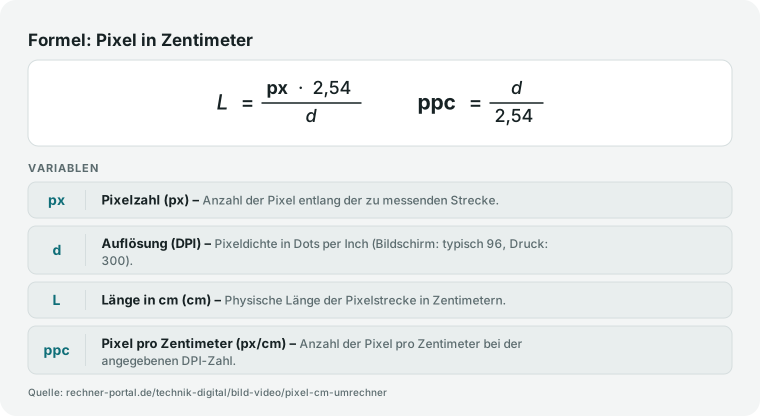
Pixel-cm-Formel (cm = Pixel ÷ DPI × 2,54): Ein Zoll misst exakt 2,54 cm nach der Definition des internationalen Zolls gemäß DIN 16507. Aus der Pixelzahl und der DPI-Auflösung ergibt sich die physische Größe als cm = Pixel ÷ DPI × 2,54.

Millimeter erhältst du durch Multiplikation mit 10. Die Zollgröße lautet Zoll = Pixel ÷ DPI, und Pixel pro Zentimeter ergibt sich als DPI ÷ 2,54. Beispiel: 3000 Pixel bei 300 DPI ergeben 3000 ÷ 300 × 2,54 = 25,4 cm.

Bei 150 DPI ergibt dieselbe Pixelzahl 50,8 cm, weil die Pixel weiter auseinanderliegen. Für die Umkehrrechnung (cm → Pixel) gilt: Pixel = cm × DPI ÷ 2,54.

Die Zahl 2,54 ist dabei kein Näherungswert, sondern eine Definition: Der internationale Zoll wurde 1959 exakt auf 25,4 Millimeter festgelegt, weshalb die Umrechnung ohne jeden Rundungsfehler funktioniert.

Alle Unschärfe entsteht erst durch die Wahl der DPI.

Verdoppelst du die Druckauflösung, halbiert sich die physische Größe bei gleicher Pixelzahl: Pixelzahl und Druckgröße verhalten sich bei fester DPI proportional zueinander, Druckgröße und DPI dagegen umgekehrt proportional.

Formeln für die Umrechnung von Pixel in Zentimeter und Pixel pro Zentimeter.
DPI (Dots per Inch) bestimmt die physische Größe eines Pixels. 1 Zoll = 2,54 cm.

Nachschlagen

Format in Pixel: DIN- & Fotoformate bei 72/150/300 DPI

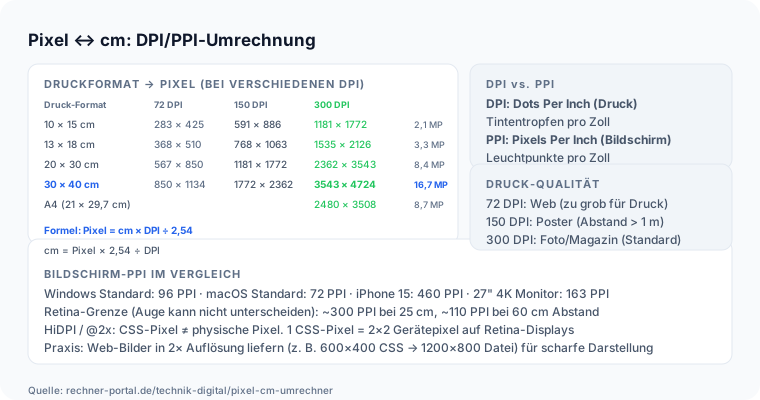
Wie viele Pixel hat ein Format bei einer bestimmten Auflösung? Die Tabelle rechnet gängige DIN- und Fotoformate in Pixelmaße um – bei 72 DPI (Web/Bildschirm), 150 DPI (Poster) und 300 DPI (Fotodruck). Pixel = cm × DPI ÷ 2,54.

DIN- und Fotoformate mit Maßen und Pixelmaßen bei 72, 150 und 300 DPI
FormatMaße (cm)72 DPI (px)150 DPI (px)300 DPI (px)
A610,5 × 14,8298 × 419620 × 8741.240 × 1.748
A514,8 × 21,0419 × 595874 × 1.2401.748 × 2.480
A421,0 × 29,7595 × 8421.240 × 1.7542.480 × 3.508
A329,7 × 42,0842 × 1.1911.754 × 2.4803.508 × 4.961
A242,0 × 59,41.191 × 1.6842.480 × 3.5084.961 × 7.016
Foto 10 × 1510,0 × 15,0283 × 425591 × 8861.181 × 1.772
Foto 13 × 1813,0 × 18,0369 × 510768 × 1.0631.535 × 2.126
Foto 20 × 3020,0 × 30,0567 × 8501.181 × 1.7722.362 × 3.543
Foto 30 × 4030,0 × 40,0850 × 1.1341.772 × 2.3623.543 × 4.724

Pixel = cm × DPI ÷ 2,54, auf ganze Pixel gerundet. 72 DPI entsprechen rund 28,3 Pixel/cm, 150 DPI rund 59,1 Pixel/cm, 300 DPI rund 118,1 Pixel/cm. Beispiel: A4 bei 300 DPI = 2.480 × 3.508 Pixel.

Expertenmodus

Häufige Fragen zu Pixel in cm

Spezielle Fragen geklärt. Tiefer verstehen.

Wie rechne ich Pixel in Zentimeter um?

Die Formel lautet: cm = Pixel × 2,54 ÷ DPI. Hast du ein Bild mit 1920 Pixeln Breite und eine Ausgabe mit 96 DPI, ergibt das 1920 × 2,54 ÷ 96 = 50,8 cm.

Entscheidend ist immer die Druckauflösung in DPI, weil dieselbe Pixelzahl bei 72 DPI eine andere physische Größe ergibt als bei 300 DPI. Ohne DPI-Angabe ist eine Umrechnung von Pixel in Zentimeter nicht möglich.

Der Rechner übernimmt diese Formel und zeigt dir neben Zentimeter auch Millimeter, Zoll und Pixel pro Zentimeter.

Ein weiteres Praxisbeispiel: Ein 3000 × 2000 Pixel großes Foto liefert bei 300 DPI genau 25,4 cm × 16,93 cm – das entspricht dem verbreiteten 10 × 6,7-Zoll-Format.

Bei 72 DPI hingegen würde dieselbe Pixelzahl eine Fläche von 105,8 cm × 70,6 cm ergeben.

Für die Umkehrrichtung – du kennst die Zentimetermaße und willst die nötige Pixelzahl wissen – nutzt du die Formel Pixel = cm × DPI ÷ 2,54 und trägst den cm-Wert in das entsprechende Eingabefeld ein.

Welche DPI soll ich für Druck und welche für Bildschirm verwenden?

Für hochwertigen Fotodruck gilt 300 DPI als Standardwert, für große Poster mit größerem Betrachtungsabstand reichen 150 DPI. Bildschirme arbeiten typischerweise mit 72 bis 96 DPI, moderne Retina-Displays mit 150 bis 220 DPI.

Für Web-Grafiken, die nur am Bildschirm erscheinen, ist die DPI-Angabe irrelevant, weil Browser Pixel direkt anzeigen.

Für Printvorlagen hingegen bestimmt die DPI-Zahl zusammen mit der Pixelgröße die maximale physische Abmessung ohne Qualitätsverlust.

Trage für Druckzwecke immer 300 DPI ein, um sicherzustellen, dass das Bild scharf genug für das gewünschte Papierformat ist.

Zeitschriften und Kataloge verlangen ebenfalls 300 DPI, während Tageszeitungen mit 150 bis 200 DPI arbeiten, weil das raue Zeitungspapier feinere Details ohnehin nicht reproduziert.

Für einen klassischen 10 × 15 cm-Fotodruck bei 300 DPI benötigst du mindestens 1181 × 1772 Pixel – das entspricht etwa 2,1 Megapixeln.

Großformatdrucke für Messen oder Schaufenster werden oft mit nur 72 bis 100 DPI produziert, weil der Mindestbetrachtungsabstand von 2 bis 5 Metern gröbere Raster kaschiert.

Was bedeutet PPI und ist es dasselbe wie DPI?

PPI steht für Pixels Per Inch und beschreibt die Pixeldichte auf einem Bildschirm oder in einer digitalen Datei. DPI steht für Dots Per Inch und bezeichnet die Druckpunktdichte eines Druckers oder Druckauftrags.

Im Alltag werden beide Begriffe oft synonym verwendet, technisch beschreibt PPI die Auflösung der Quelle und DPI die Ausgabe des Druckers.

Für die Umrechnung von Pixel in Zentimeter spielt dieser Unterschied keine Rolle, solange du den Wert für dein Ausgabemedium einträgst. Der Pixel-cm-Rechner akzeptiert beide Interpretationen und rechnet mit dem eingegebenen Wert.

Historisch stammt der Begriff PPI aus der Computerwelt – Apples erste Macintosh-Bildschirme hatten 72 PPI, weshalb 72 DPI als früher Druckstandard galt.

Moderne Inkjet-Drucker erzeugen physische Druckpunkte mit bis zu 4800 DPI durch Überlappung mehrerer Farbtintenpunkte, während das Bild selbst mit 300 PPI gedruckt wird. Diese interne Druckerpunktdichte ist etwas anderes als die PPI der Bilddatei.

Für den Rechner gilt: Gib immer den Wert ein, der für dein Endmedium – Bildschirm oder Druckmaschine – relevant ist.

Wie viele Pixel brauche ich für ein A4-Blatt bei 300 DPI?

A4 misst 21 × 29,7 cm. Bei 300 DPI ergibt das 21 ÷ 2,54 × 300 = 2480 Pixel Breite und 29,7 ÷ 2,54 × 300 = 3508 Pixel Höhe. Du brauchst also mindestens 2480 × 3508 Pixel für ein A4-Dokument in Druckqualität.

Gib im Rechner den Zielwert in Pixel und 300 DPI ein, um zu überprüfen, ob dein Bild diese Mindestgröße erreicht. Für A3 verdoppelst du die Pixelmaße entsprechend.

Unterschreitest du die Mindestpixelzahl, riskierst du sichtbar unscharfe oder pixelige Druckergebnisse. Die Auflösung 2480 × 3508 entspricht knapp 8,7 Megapixeln, was jede Digitalkamera ab etwa 9 Megapixeln problemlos erreicht.

Für A5 (14,8 × 21 cm) reichen bei 300 DPI bereits 1748 × 2480 Pixel. Das US-amerikanische Letter-Format (21,59 × 27,94 cm) benötigt bei 300 DPI mindestens 2550 × 3300 Pixel.

Mit dem Rechner kannst du Pixelwert und DPI direkt eingeben und erhältst sofort die resultierende Druckgröße in cm, mm und Zoll – ideal zur Kontrolle vor dem Druckauftrag.

Warum ergibt dieselbe Pixelzahl bei verschiedenen DPI unterschiedliche Druckgrößen?

DPI gibt an, wie dicht die Bildpunkte auf dem Ausgabemedium liegen. Bei 300 DPI werden 300 Pixel auf einem Zoll (2,54 cm) verteilt, bei 150 DPI nur 150 Pixel.

Dasselbe Bild mit 1200 Pixeln Breite liefert bei 300 DPI eine Druckbreite von 4 Zoll (10,16 cm), bei 150 DPI aber 8 Zoll (20,32 cm), weil die Pixel weiter auseinanderliegen.

Je höher die DPI, desto kleiner ist die physische Ausgabegröße bei gleicher Pixelzahl. Für Poster mit großem Betrachtungsabstand sind niedrigere DPI-Werte deshalb akzeptabel, während kleine Drucksachen wie Visitenkarten 300 DPI oder mehr benötigen.

Ein gutes Gedankenmodell: DPI verhält sich ähnlich wie Schriftgröße – dieselbe Zeichenmenge nimmt weniger Platz ein, wenn die Zeichen kleiner sind.

Ein 6000 × 4000 Pixel großes Bild ergibt bei 72 DPI eine Druckfläche von 211,7 cm × 141,1 cm, bei 300 DPI nur 50,8 cm × 33,9 cm – ein Faktor von etwa 4,2.

Wie unterscheiden sich 72, 96, 150 und 300 DPI in der Praxis?

72 DPI ist der historische Mac-Bildschirmstandard und wird für Web-Exports und digitale Vorschauen genutzt. 96 DPI ist der Windows-Bildschirmstandard. Bei 150 DPI sieht ein Poster aus normaler Betrachtungsdistanz von etwa einem Meter scharf aus.

300 DPI ist der Qualitätsstandard für Fotodruck, Zeitschriften und Visitenkarten, die aus nächster Nähe betrachtet werden. 600 DPI verwenden professionelle Druckmaschinen und Laserdrucke für feinste Linien und Texte.

Für die Umrechnung Pixel in cm ist entscheidend, dass du den DPI-Wert des Ausgabemediums nimmst, nicht den der Quelldatei.

In konkreten Zahlen: Ein 1200 × 900 Pixel großes Bild hat bei 72 DPI eine Druckgröße von 42,3 × 31,8 cm, bei 96 DPI 31,8 × 23,8 cm, bei 150 DPI 20,3 × 15,2 cm und bei 300 DPI nur noch 10,2 × 7,6 cm.

Dasselbe Pixel-Budget reicht also je nach DPI-Einstellung für eine Postkarte oder ein A3-Plakat.

Professionelle Bildbearbeitungsprogramme speichern die DPI-Angabe als Metadatum in der Datei; ändert man nur diesen Wert, werden keine Pixel hinzugefügt oder entfernt.

Kann ich mit diesem Rechner auch von Zentimeter zu Pixel zurückrechnen?

Ja, indem du die Formel umkehrst: Pixel = cm × DPI ÷ 2,54. Willst du ein Objekt von 5 cm Breite bei 300 DPI darstellen, brauchst du 5 × 300 ÷ 2,54 = 590,5 Pixel, also aufgerundet 591 Pixel.

Der Rechner gibt dir den Wert Pixel pro Zentimeter direkt aus, aus dem du ablesen kannst, wie viele Pixel einer bestimmten Breite in cm entsprechen. Multipliziere einfach die gewünschte Zentimeterzahl mit dem Wert Pixel pro Zentimeter.

Das ist besonders nützlich für die Vorbereitung von Druckvorlagen, bei denen du die Zielgröße in cm kennst und die notwendige Pixelauflösung ermitteln möchtest.

Bei 300 DPI entspricht 1 cm genau 118,11 Pixel – dieser feste Umrechnungsfaktor gilt unabhängig von der Bildgröße. Planst du etwa eine Broschüre mit einem Bildbereich von 8 cm × 12 cm, benötigst du mindestens 945 × 1417 Pixel.

Für 150 DPI halbiert sich der Faktor auf 59,06 Pixel pro Zentimeter.

Warum gibt der Rechner unterschiedliche Ergebnisse für 96 und 72 DPI bei gleicher Pixelzahl?

Bei 96 DPI ist 1 Zoll 96 Pixel breit, bei 72 DPI nur 72 Pixel. 1920 Pixel ergeben bei 96 DPI 1920 ÷ 96 = 20 Zoll = 50,8 cm. Bei 72 DPI ergibt dieselbe Pixelzahl 1920 ÷ 72 = 26,67 Zoll = 67,7 cm.

Der Unterschied entsteht, weil der Rechner die Pixelzahl durch die Auflösung teilt, die vorgibt, wie viele Pixel pro Zoll auf dem Ausgabemedium liegen. Für digitale Bildschirme ist diese Umrechnung meist zweitrangig, weil Browser Pixel direkt zeigen.

Für den Druck ist es entscheidend, denselben DPI-Wert einzusetzen, der später im Druckertreiber eingestellt wird, um genaue physische Maße zu erhalten.

Das Verhältnis zwischen 72 und 96 DPI beträgt genau 3:4, was bedeutet, dass eine mit 72 DPI gespeicherte Datei beim Öffnen in einer 96-DPI-Umgebung rechnerisch auf 133 % skaliert dargestellt wird.

Bildbearbeitungsprogramme wie Photoshop oder GIMP speichern den DPI-Wert als Metadatum in JPEG-, TIFF- und PNG-Dateien.

Hinweise

Was muss ich bei der Nutzung beachten?

Schnelle Qualitätsprüfung für dein Ergebnis.

Prüfe vor jedem Druckauftrag zuerst die minimale Druckgröße bei 300 DPI: Liegt dein Bild darunter, planst du entweder ein kleineres Format oder akzeptierst sichtbaren Qualitätsverlust. Für Poster mit Betrachtungsabstand von einem Meter und mehr ist 150 DPI meist ausreichend, was dir fast doppelt so viel Druckfläche aus derselben Pixelzahl ermöglicht.

Wenn du cm → Pixel umrechnen möchtest, multipliziere die gewünschten Zentimeter mit DPI ÷ 2,54. Für ein 21 cm breites A4-Blatt bei 300 DPI brauchst du also 21 × 300 ÷ 2,54 ≈ 2480 Pixel.

Ergänzend zeigt der Megapixel-Rechner, ob dein Bild für ein bestimmtes Papierformat als Ganzes ausreicht.

Plane bei randlosem Druck zusätzlich eine Beschnittzugabe ein, weil die Druckerei am Rand einige Millimeter abschneidet – rechne deshalb lieber mit einem etwas größeren Zielmaß als exakt mit dem Endformat.

Und achte darauf, dass Hochskalieren keine echten Details erzeugt: Der Rechner sagt dir, wie groß du drucken kannst, nicht wie stark du eine zu kleine Datei aufblasen darfst.

Anwendung

Wie setze ich die Berechnung in der Praxis ein?

So wird das Ergebnis in einer realen Entscheidung nutzbar.

Praxisfall – reicht ein Foto für den A4-Druck? Ein Smartphone-Foto ist 3000 × 4000 Pixel groß und soll auf A4 (21 × 29,7 cm) gedruckt werden. Für scharfen Fotodruck gelten 300 DPI.

Wie groß wird die kurze Kante bei 300 DPI? cm = 3000 ÷ 300 × 2,54 = 25,4 cm. Die 25,4 cm liegen über der A4-Breite von 21 cm – die 3000 Pixel reichen also für die kurze Kante.

Für die lange Kante: 4000 ÷ 300 × 2,54 = 33,87 cm, ebenfalls mehr als 29,7 cm. Umgekehrt gerechnet braucht A4 bei 300 DPI: 21 × 300 ÷ 2,54 ≈ 2480 Pixel und 29,7 × 300 ÷ 2,54 ≈ 3508 Pixel.

Interpretation: Da 3000 × 4000 Pixel über 2480 × 3508 Pixel liegen, ist der A4-Druck in voller 300-DPI-Qualität möglich.

Entscheidung: Wäre die Pixelzahl kleiner, senkst du entweder die Auflösung auf 150 DPI (bei größerem Betrachtungsabstand ausreichend) oder wählst ein kleineres Druckformat.

Rechenprobe fürs Poster: Dasselbe Foto (3000 × 4000 Pixel) ergibt bei 150 DPI 3000 ÷ 150 × 2,54 = 50,8 cm – groß genug für ein 50-cm-Poster, das aus einem Meter Betrachtungsabstand noch scharf wirkt.

Weil der Rechner je Durchgang nur eine Kante kennt, hat der Nutzer hier zweimal gerechnet: erst 3.000 Pixel, dann 4.000. Die Pixel pro Zentimeter bleiben in beiden Läufen bei 118,11, denn sie folgen allein den 300 DPI.

Fallstricke

Welche Fehler sollte ich vermeiden?

Typische Anfängerfehler. Sicherer anwenden.

Der häufigste Fehler ist, DPI der Quelldatei statt des Ausgabemediums einzutragen – Bildbearbeitungsprogramme speichern oft 72 DPI als Metadaten, aber der Drucker arbeitet mit 300 DPI. Beides sind korrekte Werte für verschiedene Zwecke, aber verwechselt man sie, liegt die berechnete Druckgröße um den Faktor vier daneben.

Ein zweiter Fehler ist, PPI und DPI zu verwechseln: PPI beschreibt die Pixeldichte in der Datei, DPI die Druckpunktdichte – für die Umrechnung Pixel ↔ cm verwende immer den DPI-Wert des Druckauftrags.

Ein dritter Fehler ist, die DPI-Angabe in den Metadaten für die Bildqualität verantwortlich zu machen: Sie ändert kein einziges Pixel, sondern legt nur fest, wie eng die vorhandenen Pixel auf dem Papier landen.

Wer in seinem Bildbearbeitungsprogramm die DPI-Zahl erhöht, ohne neu zu berechnen, gewinnt keine Schärfe, sondern verkleinert lediglich die Druckgröße.

Und schließlich wird oft mit 2,5 statt 2,54 Zentimetern je Zoll gerechnet, was bei großen Formaten spürbare Abweichungen erzeugt. Ein letzter Punkt betrifft die Erwartung an den Rechner selbst: Er rechnet nur eine Kante.

Wer Breite und Höhe braucht, führt ihn zweimal aus – einmal mit 3.000 und einmal mit 4.000 Pixeln.

Nächster Schritt

Was ist das Fazit und wie geht es weiter?

Die Kernaussage für die direkte Weiterentscheidung.

Der Pixel-cm-Rechner übersetzt Pixelzahl und DPI-Auflösung in physische Maße (cm, mm, Zoll) und zeigt Pixel pro Zentimeter.

Die Formel cm = Pixel ÷ DPI × 2,54 macht sichtbar, wie dieselbe Pixelzahl je nach Druckauflösung völlig verschiedene physische Größen ergibt.

Als nächsten Schritt prüfst du mit dem Megapixel-Rechner, ob dein Bild für das gewünschte Druckformat in Gesamtmaßen ausreicht, und kontrollierst mit dem Zoll-cm-Bildschirmrechner, wie groß ein Display in Zentimetern wirklich ist.

Als feste Bezugsgrößen gelten dabei 300 DPI für hochwertigen Fotodruck, 150 DPI für Poster mit größerem Betrachtungsabstand und 72 bis 96 DPI für die reine Bildschirmausgabe.

Beachte, dass der Rechner immer nur eine Kante und stets die Richtung Pixel zu Zentimeter kennt: Für Breite und Höhe rechnest du zweimal, für den Weg zurück greifst du selbst zum Taschenrechner.

Vertiefung

Welche typischen Beispiele zeigen die Berechnung?

Step-by-Step Walkthroughs. Realistische Szenarien.

Beispiel 1 · Einfach · 1.920 Pixel ergeben bei 150 DPI eine Breite von 32,51 cm (325,12 mm / 12,8 Zoll).

Full-HD-Auflösung für Poster bei 150 DPI

Pixel (px)
1.920
Auflösung (DPI / PPI)
150

Beispiel 2 · Mittel · 6.000 Pixel ergeben bei 300 DPI eine Breite von 50,8 cm (508 mm / 20,0 Zoll).

6000 Pixel in cm bei 300 DPI

Pixel (px)
6.000
Auflösung (DPI / PPI)
300

Beispiel 3 · Komplex · 1 Pixel entspricht bei 300 DPI 0,008 cm (0,08 mm / 0,0033 Zoll).

1 Pixel in cm umrechnen

Pixel (px)
1
Auflösung (DPI / PPI)
300

Beispiel 4 · Komplex · 1.080 Pixel ergeben bei 96 DPI eine Breite von 28,58 cm (285,75 mm / 11,25 Zoll).

1080 Pixel bei Bildschirmauflösung 96 DPI

Pixel (px)
1.080
Auflösung (DPI / PPI)
96

Weiterführende Rechner und Themen

Alle Anschlussrechner und Vertiefungen in einem klaren Modul, damit du direkt zur nächsten sinnvollen Berechnung springen kannst.

RAM-Bedarf-RechnerEmpfohlenen Arbeitsspeicher für Office, Browsing, Gaming oder kreative Anwendungen anhand eines einfachen Nutzungprofils abschätzen.FPS-RechnerFrametime aus Bildrate berechnen und Bildraten vergleichen. Airsoft-Modus: FPS in Joule und m/s umrechnen, WaffG-Klasse ablesen.Video-Bitrate- & Dateigrößen-RechnerEmpfohlene Bitrate für typische Auflösungen berechnen und zugleich aus Länge & Bitrate die zu erwartende Video-Dateigröße abschätzen.FOV-RechnerField of View (FOV) fuer Monitor und Sim-Racing berechnen: Bildschirmdiagonale, Seitenverhaeltnis und Sitzabstand eingeben, optimalen Blickwinkel ermitteln – mit Triple-Screen-Modus.Datenvolumen-RechnerDatenverbrauch für Streaming, Surfen, Videocalls, Social Media und Gaming pro Tag, Woche oder Monat abschätzen.Akkulaufzeit-RechnerTheoretische und realistische Akkulaufzeit aus Kapazität, Spannung, Leistungsaufnahme und Nutzungsgrad berechnen.Download- & Upload-Zeit-RechnerÜbertragungszeit für Dateien bei gegebener Bandbreite oder benötigte Bandbreite für eine Zielzeit berechnen – inklusive Protokoll-Overhead.Cloud-Speicherbedarf-RechnerBenötigten Cloud-Speicher für Fotos, Videos und Dokumente berechnen und passenden Cloud-Tarif mit Puffer finden.Backup-Größe-RechnerBackup-Größe für Voll-, inkrementelle und differenzielle Backups mit Komprimierung und geschätzter Backup-Dauer berechnen.Foto- & Video-Speicher-RechnerSpeicherbedarf für Fotos und Videos berechnen oder umgekehrt aus gegebener Speicherkartengröße abschätzen, wie viele Fotos und Video-Minuten darauf passen.Powerbank-Kapazitäts-RechnerAnzahl voller Ladungen eines Geräts durch eine Powerbank unter Berücksichtigung von Umwandlungsverlusten berechnen.3D-Druck-KostenrechnerMaterial-, Strom- und Gesamtkosten für FDM-3D-Drucke berechnen: Objektvolumen, Fülldichte, Filament und Druckparameter eingeben.Netzteil-RechnerPC-Netzteil berechnen: CPU-TDP, GPU-TDP und Komponenten eingeben – empfohlene Netzteil-Leistung in Watt mit 80-PLUS-Effizienz und Stromkosten sofort ermitteln.Timestamp-KonverterUnix-Timestamps in Datum/Uhrzeit und umgekehrt konvertieren – inklusive Sekunden- und Millisekunden-Timestamps sowie Zeitzonen.Base64-Encoder-DecoderText in Base64 encodieren und decodieren, optional URL-sicher – inklusive Größenvergleich zwischen Original und Base64.

Weiternutzung

Grafiken weiterverwenden

Diese Grafik darfst du in eigenen Artikeln und Beiträgen verwenden.

Nutzung frei, wenn du rechner-portal.de als Quelle verlinkst. CC BY 4.0

  • Infografik: Pixel ↔ cm: DPI/PPI-Umrechnung, DRUCKFORMAT → PIXEL (BEI VERSCHIEDENEN DPI), Druck-Format, 72 DPI, 150 DPI, 300 DPI, 10 × 15 cm, 283 × 425

    Pixel Cm-Umrechner Dpi

    760 × 400 Pixel · Schaubild

    Herunterladen

    Einbettungscode

    HTML zum Einbinden

    <a href="https://rechner-portal.de/technik-digital/bild-video/pixel-cm-umrechner">
      <img src="https://rechner-portal.de/images/technik-digital/pixel-cm-umrechner-dpi.svg"
           alt="Infografik: Pixel ↔ cm: DPI/PPI-Umrechnung, DRUCKFORMAT → PIXEL (BEI VERSCHIEDENEN DPI), Druck-Format, 72 DPI, 150 DPI, 300 DPI, 10 × 15 cm, 283 × 425"
           width="760" height="400">
    </a>
    <p>Quelle: <a href="https://rechner-portal.de/technik-digital/bild-video/pixel-cm-umrechner">Pixel Cm-Umrechner Dpi auf Rechner-Portal</a></p>

    Textbaustein für die Bildunterschrift

    Quelle: Rechner-Portal (rechner-portal.de) — https://rechner-portal.de/technik-digital/bild-video/pixel-cm-umrechner

Quellen, Transparenz und Haftung

Haftungsausschluss

Die Ergebnisse dieses Rechners sind Orientierungswerte und ersetzen keine professionelle Beratung. Für verbindliche Entscheidungen – insbesondere in finanziellen, gesundheitlichen oder rechtlichen Angelegenheiten – empfehlen wir die Einholung fachkundiger Beratung. Aktuelle Vertrags-, Produkt- und Regulierungsdaten können von den Rechenwerten abweichen.

Rechnerspezifische Grenzen: Das Ergebnis gilt für eine gleichmäßige, quadratische Pixeldichte (gleiche DPI horizontal und vertikal). Bei nicht-quadratischen Pixel-Aspect-Ratios weichen Breite und Höhe voneinander ab.

Quelle: Typografische Umrechnung: 1 Zoll = 2,54 cm (exakt nach ISO 31-1). DPI (Dots Per Inch) = Auflösung des Ausgabegeräts.

Stand: 2026-07-23

Externe Fachquellen
Qualitätsnachweise
Verantwortlich
Kilian Achatz
Herausgeber
Rechner-Portal
Letzte fachliche Prüfung
23. Juli 2026
Fachbereich
Technik & Digital / Bild & Video
Formeln basieren auf
cm = pixel × 2,54 / DPI; mm = cm × 10; inch = pixel / DPI; px/cm = DPI / 2,54.
Zitation & Richtlinien

APA-Format

Rechner-Portal (2026). Pixel in cm. Abgerufen von https://rechner-portal.de/technik-digital/bild-video/pixel-cm-umrechner

Harvard-Format

Rechner-Portal, 2026. Pixel in cm. Available at: https://rechner-portal.de/technik-digital/bild-video/pixel-cm-umrechner

Werbestatus

Mögliche Werbung hat keinen Einfluss auf Rechenweg, Ergebnis oder Priorisierung dieses Rechners.