Zum Hauptinhalt springen

RAM-Bedarf berechnen: Arbeitsspeicher für jeden Einsatz planen

Technik & DigitalStand Noch keine Bewertung
Anzeige

Kurzantwort

Addiert Profilbasis, Tab-Zuschläge und VM-Aufschläge und rundet auf praxisnahe RAM-Stufen auf.

RAM-Bedarf aus Anwendungen, Browser-Tabs und Parallelaufgaben berechnen

Kilian AchatzGründer & Fachredakteur
Geprüft: Review-Team Rechner-Portal (Mai 2026)Veröffentlicht: Stand:

Überblick

Was ist der RAM-Bedarf-Rechner?

Starte mit der kurzen Einordnung, bevor du Eingaben und Ergebnis interpretierst.

Wie viel RAM brauche ich? Als Faustregel gilt 2026: 8 GB reichen für Office und Surfen, 16 GB sind der Standard für Alltag, Gaming und Softwareentwicklung, 32 GB empfehlen sich für Videoschnitt, Entwicklung mit Containern und virtuelle Maschinen, und 64 GB lohnen sich für 4K-Videoschnitt, 3D-Rendering oder mehrere parallele VMs.

Welchen RAM du brauchst, findest du am zuverlässigsten heraus, indem du dein reales Nutzungsprofil samt paralleler Programme, offener Browser-Tabs und aktiver VMs abbildest – genau das übernimmt der RAM-Bedarf-Rechner.

Wie viel Arbeitsspeicher dein Rechner im tatsächlichen Nutzungsalltag wirklich braucht, ist selten die Zahl auf der Verpackung – genau diese Alltagsgröße schätzt der RAM-Bedarf-Rechner.

Anstatt sich an der Mindestangabe eines einzelnen Programms zu orientieren, berücksichtigt er, dass im Alltag viele Anwendungen gleichzeitig laufen: ein Nutzungsprofil wie Office, Gaming, Kreativarbeit, Softwareentwicklung oder ein Setup mit virtuellen Maschinen, dazu offene Browser-Tabs, parallele Apps und der Speicher, den eine VM für sich reserviert.

Aus diesen Eingaben ergibt sich ein empfohlener Arbeitsspeicher in Gigabyte.

Wichtig ist die Unterscheidung zwischen RAM und dem Festplattenspeicher der SSD: Der Arbeitsspeicher hält aktive Programme und ihre Daten bereit, während die SSD Dateien dauerhaft ablegt.

Reicht der RAM nicht aus, lagert das Betriebssystem Daten auf die Festplatte aus, dieses Swapping bremst das gesamte System spürbar. Der Rechner macht so sichtbar, ob ein System knapp bemessen ist oder genug Reserve für echtes Multitasking bietet.

Ausgegeben werden dabei zwei Zahlen statt einer: der empfohlene Arbeitsspeicher mit Reserve und daneben das absolute Minimum für dieses Profil, das eine 4-GB-Stufe darunter liegt.

Nur ganz unten fallen beide zusammen – ein reines Office-Profil mit 10 Tabs und ohne VM ergibt 8 GB Empfehlung und 8 GB Minimum, weil darunter kein sinnvoller Spielraum mehr existiert.

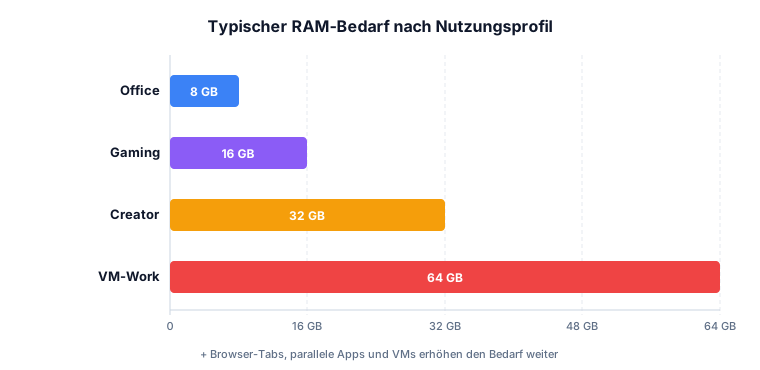
Die Lücke zwischen beiden Zahlen ist genau der Puffer, den du beim Kauf mitbezahlst. RAM-Bedarf nach Nutzungsprofil: Office 8 GB, Gaming 16 GB, Creator 32 GB, VM-Workflow 64 GB
Eingaben

So nutzt du den Rechner

Hier siehst du, welche Werte erwartet werden und wie die Felder zusammenhängen.

Zuerst wählst du das Nutzungsprofil, das am besten zu dir passt: Office und leichtes Browsing, Allround mit viel Browsing und Medien, Gaming, Content Creation für Foto, Video und 3D oder Entwicklung (IDE + Container). Anschließend ergänzt du, wie viele Browser-Tabs du typischerweise offen hältst und wie viele virtuelle Maschinen gleichzeitig laufen.

Mehr als diese drei Felder verlangt der Rechner nicht.

Parallele Programme wie Discord, Slack, ein Spiele-Launcher oder Streaming im Hintergrund werden bewusst nicht einzeln abgefragt, sondern stecken pauschal schon in der Profilbasis – deshalb wählst du das Profil nach deinem realen Alltag und nicht nach einem aufgeräumten Idealzustand.

Virtuelle Maschinen zählst du dagegen einzeln, weil jede VM ihren Speicher fest für sich reserviert und dem Wirtssystem entzieht.

Die Voreinstellungen sind 10 Tabs und 0 VMs beim Allround-Profil; der Tab-Wert lässt sich von 1 bis 200 setzen, die VM-Zahl von 0 bis 10.

Je ehrlicher du dein gleichzeitiges Multitasking abbildest, desto belastbarer fällt der empfohlene Arbeitsspeicher in Gigabyte aus.

Praxisfälle

Anwendungsfälle: RAM-Bedarf für typische Situationen berechnen

Sechs typische Suchfragen rund um RAM-Bedarf für Gaming, Windows 11, Laptop-Kauf, Videoschnitt und Entwicklung – jede mit den passenden Eingaben und dem nachgerechneten Ergebnis.

  1. RAM für Gaming-PC: 20 GB bei Multitasking neben dem Spiel

    „Wie viel RAM braucht man für einen Gaming-PC?“

    Eingabe
    Profil Gaming, 15 Browser-Tabs (Discord + Stream), 0 VMs
    Ergebnis
    Empfohlen 20 GB RAM, Minimum 16 GB – 4 GB mehr als die reine Gaming-Basis von 16 GB

    Netzteil-Rechner

  2. Windows 11: Reicht das offizielle Minimum von 4 GB?

    „Wie viel RAM braucht Windows 11 mindestens?“

    Eingabe
    Profil Office, 10 Browser-Tabs, 0 VMs (Microsoft-Minimum: 4 GB laut Systemanforderungen)
    Ergebnis
    Empfohlen und Minimum je 8 GB – doppelt so viel wie Microsofts reine Installationsvoraussetzung
  3. Laptop-Kauf: Warum eine Stufe Reserve wichtig ist

    „Wie viel Arbeitsspeicher sollte ein Laptop haben?“

    Eingabe
    Profil Allround, 20 Browser-Tabs, 1 virtuelle Maschine für Tests
    Ergebnis
    Empfohlen 24 GB RAM, Minimum 20 GB – bei fest verlötetem RAM lohnt sich die höhere Handelsstufe
  4. Videoschnitt und Bildbearbeitung: 36 GB für Creator-Workflows

    „Wie viel RAM braucht man für Videoschnitt oder Photoshop?“

    Eingabe
    Profil Content Creation (Foto/Video/3D), 20 Browser-Tabs, 0 VMs
    Ergebnis
    Empfohlen 36 GB RAM, Minimum 32 GB
  5. Entwicklung mit Docker und VMs: 28 GB als praxisnahe Stufe

    „Wie viel RAM braucht man für Softwareentwicklung mit virtuellen Maschinen?“

    Eingabe
    Profil Entwicklung (IDE + Container), 30 Browser-Tabs, 2 virtuelle Maschinen
    Ergebnis
    Empfohlen 28 GB RAM, Minimum 24 GB
  6. 8 GB oder 16 GB RAM: Wann reicht die kleinere Stufe?

    „Reichen 8 GB RAM oder brauche ich 16 GB?“

    Eingabe
    Profil Office, 10 Tabs (8 GB) im Vergleich zu Profil Allround, 10 Tabs (16 GB)
    Ergebnis
    8 GB nur bei reinem Office-Profil ausreichend, sonst 16 GB als komfortable Basis

Berechnung

So funktioniert die Berechnung

Verstehe den Formelweg.

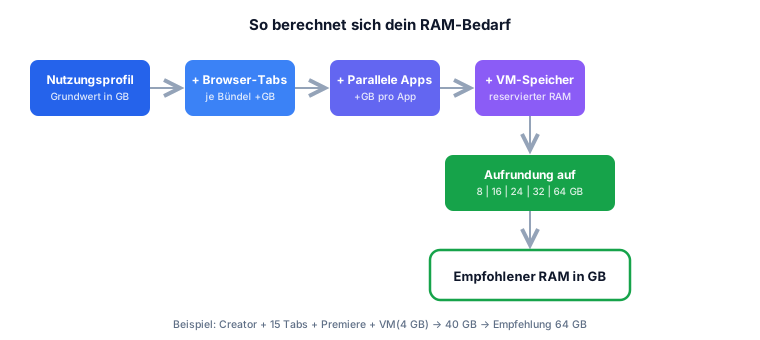
Die Berechnung beginnt mit einem Ausgangswert je Nutzungsprofil und addiert Zuschläge für die parallele Last. Ein Office-Profil startet mit einem niedrigeren Grundbedarf an Arbeitsspeicher, während Creator-Workflows mit Videoschnitt oder 3D von Haus aus deutlich höher ansetzen.

Auf diesen Grundwert kommen Zuschläge: Jedes Bündel offener Browser-Tabs, jede parallele App und vor allem eine aktive VM erhöhen den Bedarf schrittweise, weil die VM ihren reservierten Speicher dem Betriebssystem entzieht.

Das Zwischenergebnis wird anschließend auf die nächste gängige RAM-Stufe aufgerundet, weil Speicher in festen, nach JEDEC-Norm definierten Größen wie 8, 16, 24, 32 oder 64 GB verbaut wird.

Ein Beispiel: Ein Allround-Profil mit vielen Tabs und einer VM landet rechnerisch oft über 16 GB und macht damit eine Bestückung mit 24 GB oder 32 GB sinnvoll, damit das System nicht ins Swapping rutscht.

Die Zuschläge sind dabei bewusst unterschiedlich schwer gewichtet.

Ein einzelner Browser-Tab schlägt nur mit einem Bruchteil eines Gigabytes zu Buche und wird erst ab dem elften Tab überhaupt gezählt – die ersten zehn Tabs sind in der Profilbasis bereits enthalten.

Eine virtuelle Maschine dagegen kostet mehrere Gigabyte am Stück. Der Unterschied ist messbar: Ein Office-Profil bleibt mit 10 Tabs bei 8 GB und steigt selbst mit 30 offenen Tabs nur auf 12 GB – eine einzige Stufe.

Eine hinzugeschaltete VM hebt ein Creator-Profil dagegen sofort von 36 auf 40 GB.

Anschließend wird auf 4-GB-Schritte aufgerundet und das Ergebnis auf einen Bereich zwischen 4 und 256 GB begrenzt; das Minimum liegt jeweils eine 4-GB-Stufe unter der Empfehlung. RAM-Bedarf Berechnungsablauf: Profil, Tabs, Apps, VM und Aufrundung auf gängige RAM-Stufe

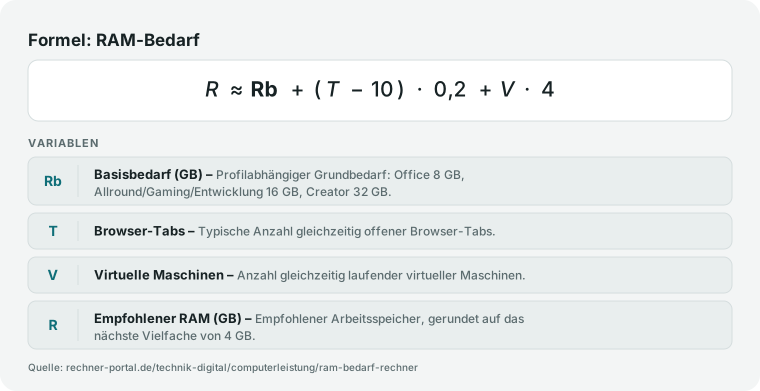
Formel für den empfohlenen Arbeitsspeicher aus Nutzungsprofil, Browser-Tabs und VMs.
Die Berechnung nutzt ein Basisprofil (8 bis 32 GB), Zuschläge je Browser-Tab ueber 10 und je VM und rundet auf das nächste Vielfache von 4 GB.

Nachschlagen

RAM-Empfehlung nach Anwendungsfall

Wie viel RAM wird benötigt? Die Tabelle zeigt Mindest-, empfohlene und optimale RAM-Ausstattung für gängige Nutzungsszenarien (Windows 11 / macOS, Stand 2026).

Mindest-, empfohlener und optimaler RAM (GB) nach Anwendungsfall
AnwendungsfallMindest-RAMEmpfohlenOptimalProfil im Rechner
Web-Browsing (10–20 Tabs)4 GB8 GB16 GBAllround (10 Tabs)
Office (Word, Excel, E-Mail)4 GB8 GB16 GBOffice
Gaming Casual (ältere Titel, 1080p)8 GB16 GB16 GBGaming
Gaming Modern (AAA-Titel, 1440p/4K)16 GB16 GB32 GBGaming
Videobearbeitung 1080p (Premiere etc.)8 GB16 GB32 GBCreator
Videobearbeitung 4K16 GB32 GB64 GBCreator
3D-Rendering / CAD16 GB32 GB64 GBCreator
Virtualisierung (1–2 VMs)16 GB32 GB64 GBAllround + 2× VM¹
Softwareentwicklung (IDE + Docker)8 GB16 GB32 GBEntwicklung
Windows 11 (nur Installation)²4 GB8 GB16 GBOffice
Laptop / Notebook (meist nicht aufrüstbar)³8 GB16 GB32 GBOffice / Allround / Creator

RAM-Angaben inklusive Betriebssystem-Grundbedarf (~4–8 GB). Gaming-RAM: DDR4 3200 MHz oder DDR5 5600 MHz empfohlen (Dual-Channel). Für macOS-Systeme mit Unified Memory (Apple Silicon) gelten geringere Richtwerte (z. B. 16 GB M3 ≈ 32 GB Windows-RAM in Praxistests). ¹ Die Tabellenwerte für Virtualisierung gelten für einen dedizierten VM-Host; der Rechner modelliert VMs als Zuschlag (+4 GB je VM) auf das gewählte Basisprofil. ² Microsoft nennt 4 GB als offizielles Mindestsystemvoraussetzung für die reine Installation von Windows 11 (Quelle: Microsoft Learn); für flüssiges Arbeiten setzt der Rechner beim Office-Profil bereits 8 GB an. ³ Bei den meisten aktuellen Ultrabooks und allen MacBooks ist der RAM fest verlötet und lässt sich nach dem Kauf nicht mehr aufrüsten – deshalb empfiehlt sich beim Laptop-Kauf bewusst eine Stufe über dem errechneten Minimum.

Expertenmodus

Häufige Fragen zu RAM-Bedarf-Rechner

Spezielle Fragen geklärt. Tiefer verstehen.

Wie viel RAM braucht man für einen Gaming-PC?

Für das Gaming-Profil setzt der Rechner eine Basis von 16 GB an, die bei realistischer Nebenlast schnell steigt: Mit 10 offenen Browser-Tabs bleibt es bei 16 GB empfohlenem Arbeitsspeicher (Minimum 12 GB), mit 15 Tabs neben Discord und einem Stream steigt die Empfehlung bereits auf 20 GB (Minimum 16 GB).

Der Sprung entsteht, weil ab dem elften Tab pro Tab 0,2 GB aufgeschlagen werden. Für aktuelle AAA-Titel in 1440p oder 4K ist 16 GB inzwischen der praktische Einstieg, nicht mehr der Luxus wie noch vor wenigen Jahren.

Wer zusätzlich streamt, aufnimmt oder eine virtuelle Maschine für Anti-Cheat-Tests laufen lässt, sollte die Tab- und VM-Felder ehrlich befüllen, statt nur das Profil zu wählen.

Setze im Rechner deine tatsächliche Tab-Zahl während des Spielens ein, nicht die Zahl im Ruhezustand des Browsers – sonst unterschätzt du die reale Last und kaufst zu knapp.

Wie viel RAM braucht Windows 11 mindestens?

Microsoft nennt in den offiziellen Systemanforderungen 4 GB RAM als absolutes Minimum für die Installation von Windows 11.

Das reicht in der Praxis aber nur für den reinen Systemstart, nicht für flüssiges Arbeiten: Der Rechner setzt deshalb selbst für das leichteste Office-Profil mit 10 Tabs bereits 8 GB als empfohlenen und zugleich minimalen Arbeitsspeicher an, doppelt so viel wie Microsofts Untergrenze.

Der Grund ist einfach: Windows 11 selbst belegt im Leerlauf bereits mehrere Gigabyte, dazu kommen Browser, Hintergrunddienste und Autostart-Programme.

Wer unter 8 GB bleibt, riskiert spürbares Swapping schon beim gleichzeitigen Öffnen von zwei oder drei Programmen.

Plane deshalb 8 GB als echte Untergrenze für Windows 11 im Alltag ein, die offizielle 4-GB-Angabe von Microsoft solltest du nur als bloße Installationsvoraussetzung verstehen, nicht als Nutzungsempfehlung.

Reichen 16 GB RAM noch aus?

Für die meisten Alltagsnutzer ja: Im Rechner bleibt das Allround-Profil mit bis zu 10 Tabs und ohne virtuelle Maschine bei genau 16 GB empfohlenem Arbeitsspeicher, ebenso das Gaming-Profil in der Basisversion.

Eng wird es, sobald mehrere Faktoren zusammenkommen, etwa viele Browser-Tabs zusätzlich zu einer laufenden virtuellen Maschine – dann hebt allein die VM die Empfehlung um pauschal 4 GB an, weitere Tabs oberhalb von zehn addieren jeweils 0,2 GB oben drauf.

Ein Allround-Profil mit 30 Tabs und einer VM landet dadurch bereits über 16 GB und damit außerhalb der komfortablen Zone.

Wenn du regelmäßig zwischen vielen Anwendungen wechselst, Video-Calls neben Office-Programmen laufen lässt oder eine VM für Tests nutzt, teste im Rechner genau diese Kombination, bevor du dich für 16 GB entscheidest.

Als Faustregel: Reines Surfen und Office sind mit 16 GB komfortabel, mit VM oder Kreativ-Software wird es knapp.

Was ist der Unterschied zwischen 8 GB und 16 GB RAM?

Im Rechner entspricht 8 GB der Basis des Office-Profils, 16 GB der Basis von Allround und Gaming – der Sprung verdoppelt also direkt den Spielraum für gleichzeitig laufende Programme.

Mit 8 GB und 10 Tabs bist du bereits am absoluten Minimum deines Profils angekommen, jeder zusätzliche Tab oder ein zweites Programm kann den Rechner ins Swapping auf die Festplatte zwingen, was sich als spürbares Ruckeln bemerkbar macht.

Mit 16 GB bleibt dagegen selbst bei 10 bis 15 Tabs, Musik-Streaming und einem Office-Programm gleichzeitig genug Reserve.

Der Unterschied lohnt sich besonders, wenn du regelmäßig mehr als eine Handvoll Programme parallel offen hast oder gelegentlich spielst. Reine Office-Nutzung mit sehr wenigen Tabs kann dagegen bei 8 GB bleiben.

Trage beide Werte probeweise mit deiner realen Tab-Zahl in den Rechner ein, um den Unterschied für dein eigenes Nutzungsprofil in Gigabyte zu sehen.

Wann lohnen sich 32 GB RAM oder mehr?

32 GB sind im Rechner die Basisstufe für das Creator-Profil, also Foto-, Video- und 3D-Arbeit, und werden auch für Entwicklung mit mehreren virtuellen Maschinen schnell erreicht: Ein Entwicklungsprofil mit 30 Tabs und 2 VMs kommt laut Rechner bereits auf 28 GB empfohlen (Minimum 24 GB), ein Creator-Profil mit 20 Tabs auf 36 GB (Minimum 32 GB).

Der Sprung auf 32 GB oder mehr lohnt sich also nicht schon bei reinem Gaming oder Büroarbeit, sondern erst, wenn Videoschnitt, große Bildbearbeitungs-Dateien, mehrere gleichzeitige virtuelle Maschinen oder Container-Entwicklung zusammenkommen.

Jede zusätzliche VM addiert pauschal 4 GB, weil sie ihren Speicher fest reserviert und dem Wirtssystem entzieht.

Wenn dein Alltag eine dieser Kombinationen enthält, trage dein Profil zusammen mit der realen Tab- und VM-Zahl ein – erst dann zeigt sich, ob 32 GB reichen oder ob 64 GB die sicherere Wahl sind.

Wie viel Arbeitsspeicher sollte ein Laptop haben?

Die gleiche Profillogik wie am Desktop gilt auch für Laptops, mit einem wichtigen Unterschied: Der Arbeitsspeicher lässt sich bei den meisten aktuellen Notebooks, insbesondere Ultrabooks und allen MacBooks, nachträglich nicht mehr aufrüsten, weil der RAM fest verlötet ist.

Für ein Office-Laptop mit 10 Tabs reichen laut Rechner 8 GB als Minimum, für Allround-Nutzung mit Streaming und mehreren Programmen sind es 16 GB, für Kreativarbeit unterwegs mindestens 32 GB.

Weil eine Aufrüstung später oft unmöglich ist, empfiehlt sich beim Laptop-Kauf bewusst eine Stufe über dem reinen Minimum: Wer laut Rechner mit 16 GB gerade auskommt, sollte eher zu einem 32-GB-Modell greifen, sofern der Preisunterschied vertretbar ist.

Prüfe vor dem Kauf außerdem, ob der Hersteller RAM-Module überhaupt als steckbar ausweist – nur dann ist eine spätere Aufrüstung realistisch möglich.

Wie viel RAM braucht man für Videoschnitt oder Bildbearbeitung?

Für das Creator-Profil, das Videoschnitt, Bildbearbeitung und 3D-Arbeit abdeckt, setzt der Rechner 32 GB als Basiswert an, deutlich mehr als bei Allround oder Gaming mit 16 GB.

Ein konkretes Beispiel: 20 offene Browser-Tabs neben Premiere Pro oder Photoshop ergeben laut Rechner 36 GB empfohlenen Arbeitsspeicher bei einem Minimum von 32 GB.

Der Grund für die hohe Basis ist, dass Videoschnitt-Software und Bildbearbeitungsprogramme große Bild- und Videodaten direkt im Arbeitsspeicher puffern, um Vorschauen und Effekte in Echtzeit berechnen zu können.

Kommt zusätzlich eine virtuelle Maschine für Renderfarm-Tests oder Client-Vorschauen hinzu, addiert der Rechner pauschal weitere 4 GB pro VM.

Wer regelmäßig 4K-Material schneidet oder mit großen Lightroom-Katalogen arbeitet, sollte im Rechner testweise auch 30 oder mehr Tabs eintragen, da Referenzmaterial und Cloud-Uploads oft parallel im Browser laufen und den realen Bedarf zusätzlich erhöhen.

Wie viel RAM braucht man für Softwareentwicklung mit virtuellen Maschinen?

Das Entwicklungsprofil startet im Rechner bei 16 GB Basis, steigt aber mit jeder aktiven virtuellen Maschine spürbar: Bei 30 offenen Tabs für Dokumentation, Tickets und Browser-Tests plus 2 laufenden VMs für Container oder Testumgebungen zeigt der Rechner 28 GB empfohlenen Arbeitsspeicher, mindestens 24 GB.

Jede VM reserviert pauschal 4 GB fest für sich, weil sie dem Wirtssystem diesen Speicher komplett entzieht, unabhängig davon, wie stark die VM selbst gerade ausgelastet ist.

Wer mit Docker-Containern statt vollwertigen VMs arbeitet, kommt oft mit weniger aus, weil Container den Host-Kernel mitnutzen statt eine eigene Instanz zu virtualisieren – trage in diesem Fall lieber eine niedrigere VM-Zahl ein und beobachte die reale Auslastung im Task-Manager.

Für IDE, mehrere Browser-Tabs mit Dokumentation und ein bis zwei Testumgebungen ist 32 GB in der Praxis ein verbreiteter, komfortabler Zielwert.

Was bedeuten die beiden Ergebniswerte Minimum und Empfehlung im Rechner?

Der Rechner liefert bewusst zwei Zahlen statt einer: den empfohlenen Arbeitsspeicher mit eingebauter Reserve und daneben das absolute Minimum, das genau eine 4-GB-Stufe darunter liegt.

Nur beim leichtesten Profil, dem Office-Profil mit 10 Tabs, fallen beide auf 8 GB zusammen, weil darunter kein sinnvoller Spielraum mehr existiert.

Das Minimum markiert die Grenze, an der dein System gerade noch läuft, ohne dauerhaft auf die Festplatte auszulagern; die Empfehlung ist die Zahl, die du beim Kauf tatsächlich ansetzen solltest, weil reale Nutzung selten konstant bleibt und kurzfristige Lastspitzen sonst sofort Swapping auslösen.

Wer exakt auf das Minimum kauft, hat den eingebauten Puffer bereits vor dem ersten Programmstart verbraucht.

Vergleiche im Rechner ruhig mehrere Szenarien mit leicht unterschiedlicher Tab- oder VM-Zahl, um zu sehen, wie schnell sich der Abstand zwischen beiden Werten verändert.

Warum wirkt sich schon eine virtuelle Maschine so stark auf den RAM-Bedarf aus?

Weil der Rechner jede virtuelle Maschine mit einem festen Aufschlag von 4 GB einrechnet, unabhängig vom gewählten Nutzungsprofil: Eine VM reserviert ihren Speicher exklusiv für sich, dieser Anteil steht dem Wirtssystem und allen anderen Programmen währenddessen nicht mehr zur Verfügung.

Ein Beispiel zeigt den Effekt deutlich: Ein Creator-Profil mit 15 Tabs kommt ohne VM auf 36 GB empfohlenen Arbeitsspeicher, mit einer einzigen zusätzlichen VM steigt der Wert sofort auf 40 GB – ein kompletter Sprung um eine ganze RAM-Stufe für nur eine VM.

Im Vergleich dazu wirkt sich ein einzelner zusätzlicher Browser-Tab mit lediglich 0,2 GB kaum spürbar aus.

Wer regelmäßig mit VMs für Tests, Sandboxing oder parallele Betriebssysteme arbeitet, sollte deshalb im Rechner die tatsächliche Anzahl gleichzeitig laufender VMs eintragen, nicht nur die theoretisch installierten – nur laufende VMs binden tatsächlich Arbeitsspeicher.

Hinweise

Was muss ich bei der Nutzung beachten?

Schnelle Qualitätsprüfung für dein Ergebnis.

Wenn du Profil ‘Creator’ mit 15 Browser-Tabs, Adobe Premiere, DaVinci Resolve und einer VM mit 4 GB RAM eingibst, zeigt das Ergebnis: empfohlener Bedarf 40 GB RAM. Das bedeutet fachlich: Ein 32-GB-System wird regelmäßig in Swapping geraten, sobald Premiere und die VM gleichzeitig laufen.

Als nächsten Schritt deaktivierst du die VM im Rechner: die Empfehlung sinkt auf 36 GB – die Systemanforderungen von Microsoft bestätigen ähnliche Richtwerte – eine knappe Basis für 32 GB. Das zeigt, dass die VM allein dich eine Speicherstufe höher drückt.

Als Praxisbeispiel: Gaming-Setup mit 10 Tabs, Discord und Streaming gleichzeitig – das Feld Empfohlener Arbeitsspeicher zeigt 16 GB, damit weißt du schon vor dem Kauf, ob 16 GB gerade ausreichen oder ob 32 GB die ruhigere Wahl sind.

Merke dir als Faustregel: Eine aktive VM verschiebt den Bedarf fast immer um eine ganze RAM-Stufe nach oben, weil ihr fest zugewiesener Speicher dem Wirtssystem komplett fehlt.

Plane deshalb lieber eine Stufe Reserve ein, damit auch spätere Updates, größere Projekte und zusätzliche Hintergrunddienste dein System nicht sofort ins Swapping treiben.

Anwendung

Wie setze ich die Berechnung in der Praxis ein?

So wird das Ergebnis in einer realen Entscheidung nutzbar.

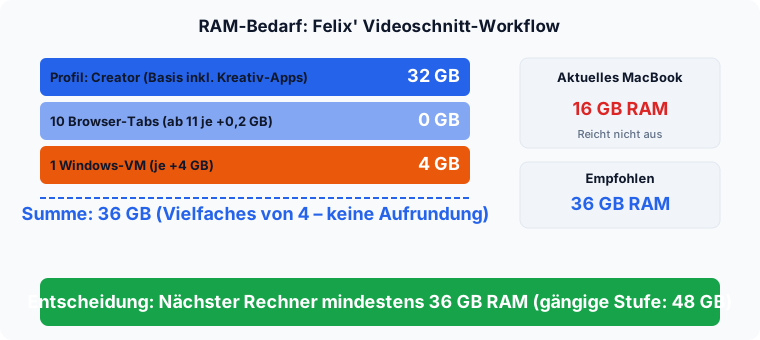
Felix arbeitet als freiberuflicher Videoschnitt-Editor. Er schneidet 4K-Footage in DaVinci Resolve, hält während des Renderns 10 Browser-Tabs offen, nutzt Discord und Slack und startet manchmal eine Windows-VM für Client-Tests.

Er trägt in den RAM-Bedarf-Rechner ein: Profil ‘Creator’, 10 Tabs, 1 virtuelle Maschine für Client-Tests. Das Ergebnis: empfohlener Bedarf 36 GB RAM (Minimum 32 GB). Sein aktuelles MacBook hat 16 GB – klar zu wenig.

Das Rechner-Ergebnis bestätigt: Beim nächsten Gerätekauf sind 48 GB RAM für seinen Workflow keine Luxus-, sondern eine sinnvolle Mindestkonfiguration mit Reserve über den errechneten 36 GB.

Felix spielt anschließend durch, wie stark einzelne Faktoren seinen Bedarf treiben. Deaktiviert er im Rechner die VM, sinkt die Empfehlung deutlich, weil deren reservierter Speicher dem übrigen System sofort wieder zur Verfügung steht.

Reduziert er die Zahl paralleler Programme und offener Browser-Tabs, fällt auch der Zuschlag für die gleichzeitige Last geringer aus.

So erkennt er, dass nicht das Schnittprogramm allein, sondern die Summe aus Nutzungsprofil, aktiver VM und Multitasking über die nötige RAM-Stufe entscheidet, und wählt beim Gerätekauf bewusst eine Stufe Reserve. Videoschnitt-Workflow: Creator + DaVinci + 1 VM ergibt 36 GB RAM-Empfehlung

Fallstricke

Welche Fehler sollte ich vermeiden?

Typische Anfängerfehler. Sicherer anwenden.

Der häufigste Irrtum ist, sich beim Arbeitsspeicher nur nach der Mindestangabe eines einzelnen Spiels oder Programms zu richten und die parallelen Apps auszublenden, die das Nutzungsprofil im Alltag tatsächlich begleiten: Browser-Tabs, Launcher, Voice-Chat über Discord, Streaming und Hintergrunddienste laufen mit und belegen Speicher. Ein zweiter Fehler ist, RAM mit dem Speicher der SSD zu verwechseln.

Wer eine volle Festplatte sieht, liest das fälschlich als Arbeitsspeicherproblem, obwohl der Rechner hier ausschließlich den RAM-Bedarf in Gigabyte schätzt.

Drittens wird gern eine aktive VM unterschätzt: Ihr reservierter Speicher fehlt dem restlichen System komplett und drückt den Bedarf schnell eine ganze RAM-Stufe höher.

Viertens kaufen viele exakt auf den heute knapp ausreichenden Wert, obwohl Updates und größere Projekte den Bedarf bald anheben.

Fünftens wird der zweite Ergebniswert überlesen: Das ausgewiesene Minimum ist keine Kaufempfehlung, sondern die Untergrenze – wer genau darauf bestellt, entscheidet sich bewusst gegen jede Reserve.

Genau diese Engpässe im echten Multitasking soll der Rechner sichtbar machen, statt nur Labor-Minimalwerte zu bestätigen, bevor das System ins Swapping gerät.

Nächster Schritt

Was ist das Fazit und wie geht es weiter?

Die Kernaussage für die direkte Weiterentscheidung.

Aus Nutzungsprofil, Browser-Tabs, parallelen Apps und den Anforderungen einer VM ermittelt der Rechner, wie viel Arbeitsspeicher dein Alltag realistisch braucht, und rundet das Ergebnis auf eine gängige RAM-Stufe in Gigabyte auf.

So erkennst du vor dem Kauf, ob ein System genug Reserve fürs Multitasking hat oder bei voller Last ins Swapping rutscht.

Wichtig bleibt die Trennung von RAM und dem SSD-Speicher, denn nur der Arbeitsspeicher entscheidet, wie viele Programme gleichzeitig flüssig laufen.

Als nächsten Schritt kannst du im Rechner durchspielen, wie stark eine aktive VM gegenüber reinem Browser-Multitasking deinen Bedarf nach oben treibt, und so gezielt die passende Speichergröße wählen.

Die Empfehlung bleibt dabei ein Richtwert für typische Arbeitslasten: Mod-Projekte, sehr große Datensätze oder parallele Spezialsoftware können deutlich darüber liegen und lassen sich nur am eigenen System messen.

Vertiefung

Welche typischen Beispiele zeigen die Berechnung?

Step-by-Step Walkthroughs. Realistische Szenarien.

Beispiel 1 · Einfach · Empfohlen: 16 GB RAM | Minimum: 12 GB RAM

Allround-Nutzung mit 10 Browser-Tabs

Typische Nutzung
Allround
Typische offene Browser-Tabs
10
Gleichzeitige virtuelle Maschinen
0

Beispiel 2 · Mittel · Empfohlen: 8 GB RAM | Minimum: 8 GB RAM

Office-Nutzung mit wenigen Tabs (Windows-11-Minimum in der Praxis)

Typische Nutzung
Office
Typische offene Browser-Tabs
5
Gleichzeitige virtuelle Maschinen
0

Beispiel 3 · Komplex · Empfohlen: 20 GB RAM | Minimum: 16 GB RAM

Gaming-PC mit 15 Browser-Tabs neben dem Spiel

Typische Nutzung
Gaming
Typische offene Browser-Tabs
15
Gleichzeitige virtuelle Maschinen
0

Beispiel 4 · Komplex · Empfohlen: 36 GB RAM | Minimum: 32 GB RAM

Creator-Workflow (Video-/Bildbearbeitung) mit 20 Tabs

Typische Nutzung
Creator
Typische offene Browser-Tabs
20
Gleichzeitige virtuelle Maschinen
0

Beispiel 5 · Komplex · Empfohlen: 28 GB RAM | Minimum: 24 GB RAM

Entwicklung mit 30 Tabs und 2 virtuellen Maschinen

Typische Nutzung
Entwicklung
Typische offene Browser-Tabs
30
Gleichzeitige virtuelle Maschinen
2

Beispiel 6 · Komplex · Empfohlen: 24 GB RAM | Minimum: 20 GB RAM

Laptop-Kauf mit einer virtuellen Testumgebung

Typische Nutzung
Allround
Typische offene Browser-Tabs
20
Gleichzeitige virtuelle Maschinen
1

Weiterführende Rechner und Themen

Alle Anschlussrechner und Vertiefungen in einem klaren Modul, damit du direkt zur nächsten sinnvollen Berechnung springen kannst.

3D-Druck-KostenrechnerMaterial-, Strom- und Gesamtkosten für FDM-3D-Drucke berechnen: Objektvolumen, Fülldichte, Filament und Druckparameter eingeben.Pixel-cm-UmrechnerPixel in Zentimeter und Millimeter umrechnen: DPI und Pixelzahl eingeben, physische Druckgröße sofort erhalten.Netzteil-RechnerPC-Netzteil berechnen: CPU-TDP, GPU-TDP und Komponenten eingeben – empfohlene Netzteil-Leistung in Watt mit 80-PLUS-Effizienz und Stromkosten sofort ermitteln.RAM-Bedarf-RechnerBenötigten Arbeitsspeicher für Betriebssystem, Anwendungen und Reserven berechnen.Farb-KonverterFarben zwischen HEX, RGB und HSL umrechnen – mit Farbvorschau und fertigen CSS-Codes zum Kopieren.Megapixel-RechnerAus Pixelbreite und -höhe die Megapixel eines Bildes bestimmen und grob abschätzen, für welche Druckgrößen es sich eignet.Zoll in cm (Bildschirm)Bildschirmdiagonale in Zoll plus Seitenverhältnis in Breite, Höhe und Diagonale in Zentimeter umrechnen.FPS-RechnerFrametime aus Bildrate berechnen und Bildraten vergleichen. Airsoft-Modus: FPS in Joule und m/s umrechnen, WaffG-Klasse ablesen.FOV-RechnerField of View (FOV) fuer Monitor und Sim-Racing berechnen: Bildschirmdiagonale, Seitenverhaeltnis und Sitzabstand eingeben, optimalen Blickwinkel ermitteln – mit Triple-Screen-Modus.Komplementärfarben-RechnerKomplementär-, Triaden- und Analogfarben aus einem HEX-Farbwert per Farbkreis-Rotation berechnen – mit HSL- und RYB-Modell und WCAG-Kontrastprüfung.Akku-Ladezeit berechnenLadezeit eines Akkus von Start- auf Ziel-Ladestand aus Kapazität, Spannung und Ladeleistung berechnen – mit Phase bis 80 % und Drosselung darüber.Timestamp-KonverterUnix-Timestamps in Datum/Uhrzeit und umgekehrt konvertieren – inklusive Sekunden- und Millisekunden-Timestamps sowie Zeitzonen.Base64-Encoder-DecoderText in Base64 encodieren und decodieren, optional URL-sicher – inklusive Größenvergleich zwischen Original und Base64.ASCII-Zeichencode-RechnerZeichen in ASCII-, Unicode-, Hex- und Binärdarstellung umrechnen und komplette ASCII-Tabelle als Referenz anzeigen.Zahlen-Basis-KonverterZahlen zwischen Binär, Oktal, Dezimal und Hexadezimal umrechnen – inkl. Live-Validierung der Eingabe.

Weiternutzung

Grafiken weiterverwenden

Alle 3 Grafiken dieser Seite darfst du in eigenen Artikeln und Beiträgen verwenden.

Nutzung frei, wenn du rechner-portal.de als Quelle verlinkst. CC BY 4.0

  • Aufschlüsselung des RAM-Bedarfs: Profil Creator (Basis 32 GB), 10 Browser-Tabs (0 GB, da erst ab 11 Tabs Zuschlag), 1 Windows-VM (4 GB) ergibt 36 GB. Vergleich mit aktuellem MacBook 16 GB (zu wenig).

    Videoschnitt-Workflow: Creator + DaVinci + 1 VM ergibt 36 GB RAM-Empfehlung

    760 × 340 Pixel · Schaubild

    Herunterladen

    Einbettungscode

    HTML zum Einbinden

    <a href="https://rechner-portal.de/technik-digital/computerleistung/ram-bedarf-rechner">
      <img src="https://rechner-portal.de/images/technik-digital/ram-bedarf-praxis-videoschnitt.svg"
           alt="Aufschlüsselung des RAM-Bedarfs: Profil Creator (Basis 32 GB), 10 Browser-Tabs (0 GB, da erst ab 11 Tabs Zuschlag), 1 Windows-VM (4 GB) ergibt 36 GB. Vergleich mit aktuellem MacBook 16 GB (zu wenig)."
           width="760" height="340">
    </a>
    <p>Quelle: <a href="https://rechner-portal.de/technik-digital/computerleistung/ram-bedarf-rechner">Videoschnitt-Workflow: Creator + DaVinci + 1 VM ergibt 36 GB RAM-Empfehlung auf Rechner-Portal</a></p>

    Textbaustein für die Bildunterschrift

    Quelle: Rechner-Portal (rechner-portal.de) — https://rechner-portal.de/technik-digital/computerleistung/ram-bedarf-rechner
  • Vier Nutzungsprofile mit typischem RAM-Bedarf als Balkendiagramm: Office 8 GB, Gaming 16 GB, Creator 32 GB, VM-Workflow 64 GB.

    RAM-Bedarf nach Nutzungsprofil

    760 × 370 Pixel · Schaubild

    Herunterladen

    Einbettungscode

    HTML zum Einbinden

    <a href="https://rechner-portal.de/technik-digital/computerleistung/ram-bedarf-rechner">
      <img src="https://rechner-portal.de/images/technik-digital/ram-bedarf-profil-stufen.svg"
           alt="Vier Nutzungsprofile mit typischem RAM-Bedarf als Balkendiagramm: Office 8 GB, Gaming 16 GB, Creator 32 GB, VM-Workflow 64 GB."
           width="760" height="370">
    </a>
    <p>Quelle: <a href="https://rechner-portal.de/technik-digital/computerleistung/ram-bedarf-rechner">RAM-Bedarf nach Nutzungsprofil auf Rechner-Portal</a></p>

    Textbaustein für die Bildunterschrift

    Quelle: Rechner-Portal (rechner-portal.de) — https://rechner-portal.de/technik-digital/computerleistung/ram-bedarf-rechner
  • Flussdiagramm der RAM-Berechnung: Grundwert aus Nutzungsprofil plus Zuschläge für Browser-Tabs, parallele Apps und VM-Speicher, aufgerundet auf gängige RAM-Stufe.

    RAM-Bedarf Berechnungsablauf

    760 × 340 Pixel · Schaubild

    Herunterladen

    Einbettungscode

    HTML zum Einbinden

    <a href="https://rechner-portal.de/technik-digital/computerleistung/ram-bedarf-rechner">
      <img src="https://rechner-portal.de/images/technik-digital/ram-berechnung-ablauf.svg"
           alt="Flussdiagramm der RAM-Berechnung: Grundwert aus Nutzungsprofil plus Zuschläge für Browser-Tabs, parallele Apps und VM-Speicher, aufgerundet auf gängige RAM-Stufe."
           width="760" height="340">
    </a>
    <p>Quelle: <a href="https://rechner-portal.de/technik-digital/computerleistung/ram-bedarf-rechner">RAM-Bedarf Berechnungsablauf auf Rechner-Portal</a></p>

    Textbaustein für die Bildunterschrift

    Quelle: Rechner-Portal (rechner-portal.de) — https://rechner-portal.de/technik-digital/computerleistung/ram-bedarf-rechner

Quellen, Transparenz und Haftung

Haftungsausschluss

Die Ergebnisse dieses Rechners sind Orientierungswerte und ersetzen keine professionelle Beratung. Für verbindliche Entscheidungen – insbesondere in finanziellen, gesundheitlichen oder rechtlichen Angelegenheiten – empfehlen wir die Einholung fachkundiger Beratung. Aktuelle Vertrags-, Produkt- und Regulierungsdaten können von den Rechenwerten abweichen.

Rechnerspezifische Grenzen: Die Empfehlung ist ein Richtwert für typische Workloads. Herstelleranforderungen, Mod-Projekte, sehr große Datensätze und parallele Spezialsoftware können einen deutlich höheren Bedarf auslösen.

Quelle: Heuristische RAM-Profile für Office, Allround, Gaming und Creator plus Zuschläge für Browser-Tabs und virtülle Maschinen, gerundet auf praxisnahe 4-GB-Stufen.

Stand: 2026-09-27

Externe Fachquellen
Qualitätsnachweise
Verantwortlich
Kilian Achatz
Herausgeber
Rechner-Portal
Letzte fachliche Prüfung
27. September 2026
Fachbereich
Technik & Digital / Computerleistung
Formeln basieren auf
Profilbasis von 8, 16 oder 32 GB je Nutzungstyp, plus 0,2 GB je Browser-Tab über 10 Tabs, plus 4 GB pro virtüller Maschine; Ergebnis wird auf 4-GB-Stufen gerundet.
Zitation & Richtlinien

APA-Format

Rechner-Portal (2026). RAM-Bedarf-Rechner. Abgerufen von https://rechner-portal.de/technik-digital/computerleistung/ram-bedarf-rechner

Harvard-Format

Rechner-Portal, 2026. RAM-Bedarf-Rechner. Available at: https://rechner-portal.de/technik-digital/computerleistung/ram-bedarf-rechner

Werbestatus

Mögliche Werbung hat keinen Einfluss auf Rechenweg, Ergebnis oder Priorisierung dieses Rechners.