Zum Hauptinhalt springen

Video-Bitrate und Dateigröße: Exportwerte berechnen

Technik & DigitalStand Noch keine Bewertung
Modus
Zielauflösung
Mbit/s
Minuten
Mbit/s
Anzeige

Kurzantwort

Leitet aus Auflösungspreset und Qualitätsfaktor eine Richtbitrate ab oder schätzt aus Bitrate und Laufzeit die Dateigröße.

Video-Bitrate und Dateigröße aus Laufzeit und Bitrate berechnen

Kilian AchatzGründer & Fachredakteur
Geprüft: Review-Team Rechner-Portal (Sept. 2026)Veröffentlicht: Stand:

Überblick

Was ist der Video-Bitrate- & Dateigrößen-Rechner?

Starte mit der kurzen Einordnung, bevor du Eingaben und Ergebnis interpretierst.

Mit dem Video-Bitrate-Rechner berechnest du passende Video-Bitraten für die Auflösungen SD, HD, Full HD und 4K oder schätzt aus einer bekannten Bitrate und der Laufzeit die spätere Dateigröße. Die Bitrate gibt an, wie viele Megabit pro Sekunde ein Video belegt, und ist laut ITU-Empfehlungen neben der Auflösung der entscheidende Hebel für Bildqualität und Speicherbedarf.

Eine zu niedrige Bitrate führt zu sichtbaren Kompressionsartefakten, eine zu hohe verschwendet Speicher und Uploadzeit, ohne dass das Auge den Unterschied bemerkt.

Der Rechner verbindet Auflösungspreset, Qualitätsfaktor und Laufzeit zu einer konkreten Bitrate und der daraus folgenden Dateigröße in MB.

Er richtet sich an Creator, Cutter und alle, die Speicherbedarf oder Plattformvorgaben wie ein Upload-Limit schon vor dem Rendern und Exportieren zuverlässig abschätzen möchten.

Wichtig ist dabei von Anfang an: Die Seite führt zwei getrennte Rechnungen nebeneinander.

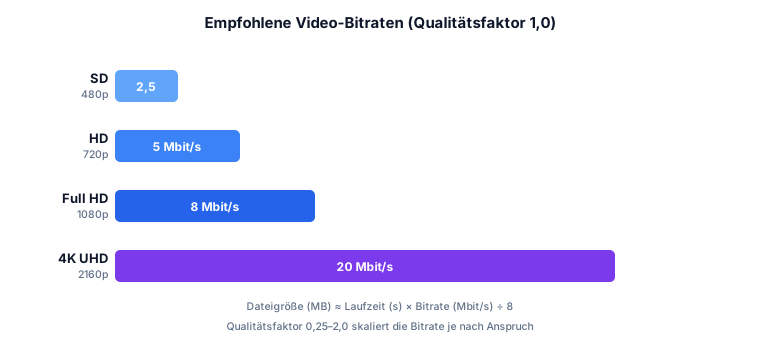
Die Bitrate-Empfehlung stützt sich auf hinterlegte Basiswerte von 2,5 Mbit/s für SD, 5 für HD, 8 für Full HD und 20 für 4K, die Dateigröße dagegen auf ein eigenes Bitraten-Feld und die Laufzeit.

Beide tauschen keine Werte aus – wer die Auflösung umstellt, ändert die Größenschätzung nicht mit. Video-Bitraten nach Auflösung: SD 2,5, HD 5, Full HD 8, 4K 20 Mbit/s
Eingaben

So nutzt du den Rechner

Hier siehst du, welche Werte erwartet werden und wie die Felder zusammenhängen.

Wichtig zu wissen, bevor du etwas einträgst: Auf dieser Seite arbeiten zwei voneinander unabhängige Rechnungen nebeneinander. Die eine empfiehlt eine Bitrate, die andere schätzt eine Dateigröße — und sie tauschen keine Werte aus.

Der Modus-Schalter blendet auch nichts aus; beide Ergebnisse erscheinen immer. Für die Bitrate-Empfehlung wählst du die Zielauflösung und stellst die Qualitätsstufe ein. Hinterlegt sind 2,5 Mbit/s für SD, 5 für HD, 8 für Full HD und 20 für UHD.

Die Qualitätsstufe ist ein reiner Multiplikator zwischen 0,25 und 2: Der Wert 1 übernimmt die Empfehlung unverändert, 1,5 hebt Full HD auf 12 Mbit/s, 0,5 senkt es auf 4.

Trägst du in das optionale Feld für die eigene Ziel-Bitrate einen Wert größer als 0 ein, ersetzt er die Preset-Vorgabe vollständig — die Zielauflösung wird dann ignoriert, die Qualitätsstufe wirkt aber weiterhin als Faktor darauf.

Die Dateigröße speist sich dagegen ausschließlich aus zwei anderen Feldern: der Videolänge in Minuten (0,1 bis 600) und dem separaten Feld \"Bitrate für Dateigröße\".

Genau hier liegt die Stolperfalle: Dieses Feld übernimmt die empfohlene Bitrate nicht automatisch.

Stellst du die Auflösung auf UHD, zeigt der Rechner zwar 20 Mbit/s als Empfehlung an — die Dateigröße rechnet er aber weiter mit den voreingestellten 8 Mbit/s und meldet für 10 Minuten 600 MB, was der Full-HD-Antwort entspricht.

Wer beide Blöcke zusammen lesen will, muss den empfohlenen Wert von Hand in das untere Feld übertragen; mit 20 Mbit/s ergeben dieselben 10 Minuten dann 1.500 MB.

Gerechnet wird reine Videospur: Audio, Container-Overhead und variable Bitraten bleiben außen vor.

Berechnung

So funktioniert die Berechnung

Verstehe den Formelweg.

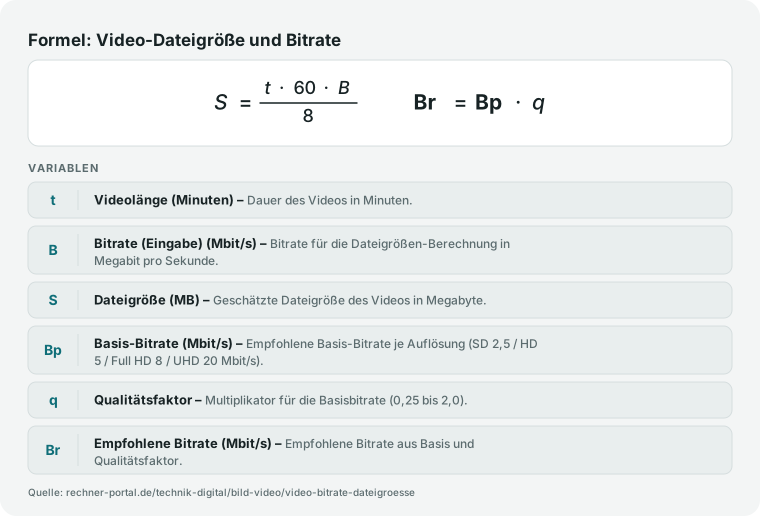
Für die Bitraten-Empfehlung nutzt der Rechner Basiswerte von 2,5 Mbit/s für SD, 5 für HD, 8 für Full HD und 20 für 4K und skaliert diese mit dem Qualitätsfaktor zwischen 0,25 und 2,0. Die empfohlene Bitrate ergibt sich also als Basiswert der Auflösung multipliziert mit dem Qualitätsfaktor.

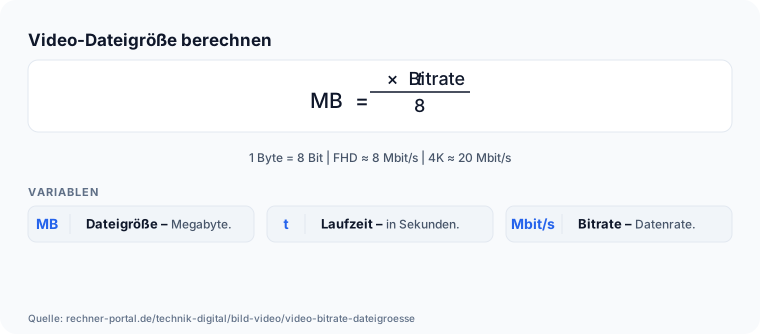
Für die Dateigröße gilt näherungsweise: Dateigröße in MB = Laufzeit in Sekunden × Bitrate in Mbit/s ÷ 8.

Der Teiler acht stammt aus der Umrechnung von Bit in Byte, denn ein Byte besteht aus acht Bit – genau hier entsteht der häufige Faktor-acht-Irrtum.

Beispiel: 20 Minuten bei 12 Mbit/s ergeben rund 1.800 MB, also etwa 1,8 GB ohne nennenswerten Zusatz-Overhead aus Audio oder Container.

Den Audioanteil rechnest du bei Bedarf separat dazu: Eine Tonspur mit 192 kbit/s belegt über eine Stunde rund 86 MB und fällt neben der Videospur meist kaum ins Gewicht, bei sehr niedrigen Videobitraten aber durchaus.

Der Container selbst kostet zusätzlich einen kleinen Prozentsatz an Verwaltungsdaten.

Zwei Randbedingungen begrenzen die Empfehlung: Der Qualitätsfaktor greift nur zwischen 0,25 und 2, und eine eigene Ziel-Bitrate akzeptiert der Rechner bis 200 Mbit/s.

Ein 4K-Preset mit Faktor 2 landet deshalb bei 40 Mbit/s, mit Faktor 0,25 dagegen bei 5 – aus derselben Auflösung wird so ein Achtel der Datenrate.

Formeln für Videodateigröße aus Bitrate und Dauer sowie empfohlene Bitrate.
S ist die Dateigröße in MB, Br die empfohlene Bitrate. Bp ist die Basisbitrate je Auflösung (Lookup), q der Qualitätsfaktor.

Nachschlagen

Videodateigröße nach Auflösung (Richt-Bitrate)

Wie groß wird eine Videodatei? Die Tabelle zeigt je Auflösung die übliche Richt-Bitrate und die daraus folgende Dateigröße pro Minute und pro 10 Minuten – reine Videospur, ohne Audio-Track (ca. +5–15 MB/min bei Stereo-AAC).

Richt-Bitrate je Auflösung mit Dateigröße pro Minute und pro 10 Minuten
AuflösungRicht-BitrateGröße / MinuteGröße / 10 Minuten
SD (480p)2,5 Mbit/s≈ 19 MB≈ 188 MB
HD (720p)5 Mbit/s≈ 38 MB≈ 375 MB
Full HD (1080p)8 Mbit/s60 MB600 MB
4K / UHD20 Mbit/s150 MB≈ 1.500 MB

Dateigröße = Bitrate (Mbit/s) × Dauer (s) ÷ 8. Die Richt-Bitraten sind die Basiswerte des Rechners; Plattformen empfehlen für 4K oft 35–45 Mbit/s (YouTube, offizielle Upload-Empfehlung). Mit H.265/HEVC oder AV1 genügt bei gleicher Qualität ca. die halbe Bitrate. Zum Vergleich: Eine Standard-Blu-ray-Disc erlaubt laut Spezifikation maximal 40 Mbit/s reine Video-Bitrate.

Expertenmodus

Häufige Fragen zu Video-Bitrate- & Dateigrößen-Rechner

Spezielle Fragen geklärt. Tiefer verstehen.

Wann nutze ich den Empfehlungsmodus und wann den Dateigrößenmodus?

Im Empfehlungsmodus liest du aus Auflösung und Qualitätsfaktor eine Zielbitrate ab, etwa 8 Mbit pro Sekunde für Full HD oder 20 Mbit pro Sekunde für 4K als Rechner-Basiswert.

Im Dateigrößenmodus gehst du dagegen den umgekehrten Weg: Du kennst schon eine Bitrate und eine Laufzeit und erhältst die erwartete Größe in MB oder GB, wobei 1 GB hier 1.000 MB entspricht statt der binären 1.024 MB (GiB).

Beide Rechnungen laufen unabhängig nebeneinander und tauschen keine Werte aus, das Ergebnisfeld zeigt deshalb immer beide Blöcke an.

Praxisfall: Vor einem Kundenupload prüfst du sofort, ob ein zehnminütiges 1080p-Video mit 8 Mbit pro Sekunde unter einem Plattformlimit von etwa 2 GB bleibt, ohne vorher zu rendern.

Den Empfehlungsmodus nutzt du also vor dem Export zur Bitratenwahl, den Dateigrößenmodus danach als Kontrolle mit der tatsächlich gewählten Bitrate.

Trägst du die empfohlenen 8 Mbit pro Sekunde in das untere Feld ein, bestätigt der Rechner in einem Durchgang: 10 Minuten Full HD landen bei rund 600 MB.

Wie entstehen empfohlene Bitrate und Dateigröße im Rechner?

Der Rechner multipliziert einen Auflösungs-Basiswert mit dem Qualitätsfaktor: 2,5 Mbit pro Sekunde für SD, 5 für HD, 8 für Full HD und 20 für 4K, jeweils mal einem Faktor zwischen 0,25 und 2.

Für die Dateigröße gilt die einfache Formel Laufzeit in Sekunden mal Bitrate in Mbit pro Sekunde, geteilt durch 8, denn ein Byte besteht aus acht Bit.

Ein Beispiel direkt aus der Rechenfunktion: 10 Minuten (600 Sekunden) mal 8 Mbit pro Sekunde ergeben 4.800 Megabit, geteilt durch 8 also genau 600 MB.

Verdoppelst du die Bitrate auf 20 Mbit pro Sekunde bei gleicher Laufzeit, wächst die Dateigröße auf 1.500 MB, weil die Formel rein linear ist.

So bekommst du aus wenigen Angaben eine belastbare Größenordnung, ohne selbst zwischen Mbit und MB umzurechnen.

Die gleiche Formel funktioniert auch für Audiodateien: 60 Minuten bei 320 kbit pro Sekunde ergeben rund 144 MB, weil Mbit-Angabe und Sekundenzahl identisch verrechnet werden, unabhängig vom Medientyp.

Wie viel GB hat ein 10-Minuten-Video in Full HD oder 4K?

Bei der Full-HD-Standardbitrate von 8 Mbit pro Sekunde belegt ein 10-Minuten-Video rund 600 MB, also 0,6 GB, direkt aus der Rechnerformel Laufzeit mal Bitrate geteilt durch 8.

In 4K mit dem Rechner-Basiswert von 20 Mbit pro Sekunde wächst dieselbe Länge auf 1.500 MB beziehungsweise 1,5 GB, also das 2,5-Fache.

Ein einminütiger Clip in Full HD kommt entsprechend nur auf rund 60 MB, ein 20-minütiges Video verdoppelt sich linear auf 1.200 MB. Wichtig für die Einordnung: Diese Werte gelten für die reine Videospur ohne Audio und Container-Overhead.

Praxisfall: Planst du eine Serie zehnminütiger Tutorials in Full HD, kannst du mit rund 600 MB pro Folge kalkulieren und weißt sofort, wie viele Folgen auf einen 64-GB-Stick oder in einen Cloud-Speicher mit festem Kontingent passen.

Für 4K-Aufnahmen solltest du zusätzlich bedenken, dass YouTube selbst für 4K-Uploads sogar 35 bis 45 Mbit pro Sekunde empfiehlt, was die reale Datei über den hier genutzten Rechner-Basiswert von 20 Mbit pro Sekunde hinaus vergrößert.

Wie lange dauert ein Video, das genau 128 GB Speicher füllt?

Bei der Full-HD-Standardbitrate von 8 Mbit pro Sekunde füllen rund 2.133 Minuten Videomaterial exakt 128.000 MB, also 128 GB – das entspricht etwa 35,5 Stunden am Stück, direkt mit der Rechnerformel nachgerechnet.

Bei 64 GB sind es entsprechend rund 1.067 Minuten (etwa 17,8 Stunden), bei 32 GB rund 533 Minuten (etwa 8,9 Stunden), weil die Dateigröße linear mit der Laufzeit wächst.

Diese Werte helfen bei der Kartenwahl für lange Aufnahmen wie Konferenzen, Livestreams oder Überwachungsmaterial, bei denen die Bitrate über Stunden konstant bleibt.

Praxisfall: Planst du einen 8-stündigen Konferenzmitschnitt (480 Minuten) in Full HD, reicht dafür schon eine 32-GB-Karte, denn bei 8 Mbit pro Sekunde ergeben 8 Stunden rechnerisch rund 28,8 GB; für Reserve und einen zweiten Take wählst du trotzdem lieber 64 GB.

Senkst du die Bitrate für ruhige Sprecher-Szenen auf 4 Mbit pro Sekunde, verdoppelt sich die verfügbare Aufnahmezeit je Speicherkarte exakt, weil die Formel symmetrisch auf Bitrate und Laufzeit reagiert.

Was bedeuten kbps und Mbit/s, und was ist eine gute Bitrate für Videos?

Kbit pro Sekunde (kbps) und Mbit pro Sekunde unterscheiden sich um den Faktor 1.000: 8.000 kbit pro Sekunde entsprechen genau 8 Mbit pro Sekunde, nicht 8.000 Mbit pro Sekunde, wie der Rechner mit seinem zweiten Ergebnisfeld direkt zeigt.

Eine pauschal gute Bitrate gibt es nicht, weil sie von Auflösung und Anspruch abhängt – als Richtwerte gelten aber 2,5 Mbit pro Sekunde für SD, 5 für HD, 8 für Full HD und 20 für 4K, die der Rechner als Basiswerte hinterlegt hat.

Unterschreitest du diese Werte deutlich, zeigt der Rechner die Einstufung "Stark komprimiert" an, überschreitest du sie um das Dreifache oder mehr, erscheint "Ultra-hohe oder verlustfreie Qualität".

Praxisfall: Für ein einfaches Erklärvideo in Full HD reichen häufig schon 5 bis 6 Mbit pro Sekunde, für schnelle Actionszenen oder Gaming-Aufnahmen lohnen sich dagegen 10 bis 12 Mbit pro Sekunde, weil viel Bewegung mehr Daten pro Bild braucht als ruhige Szenen mit wenig Veränderung zwischen den Frames.

Was bewirkt der Qualitätsfaktor konkret?

Der Qualitätsfaktor skaliert die Richtbitrate linear: Aus 8 Mbit pro Sekunde werden mit Faktor 1,5 exakt 12 Mbit pro Sekunde, mit Faktor 0,5 nur 4 Mbit pro Sekunde, weil der Rechner den Basiswert einfach multipliziert.

Ein höherer Faktor bedeutet damit vor allem mehr Daten pro Sekunde und eine größere Datei, nicht automatisch doppelt so gute Wahrnehmungsqualität, denn ab einem gewissen Punkt sieht das Auge kaum noch Unterschiede.

Der Faktor ist zwischen 0,25 und 2 begrenzt, ein 4K-Preset landet damit im Extremfall zwischen 5 und 40 Mbit pro Sekunde.

Praxisfall: Du exportierst dasselbe 1080p-Video mit Faktor 1,0 und 1,3, vergleichst Dateigröße und Bildschärfe und wählst den kleinsten Wert, der noch sauber aussieht.

Auf Plattformen wie YouTube wird hochgeladenes Material ohnehin neu codiert, weshalb ein Faktor über 1,3 dort meist nur Speicherplatz kostet.

Für lokale Archivkopien dagegen lohnt sich Faktor 1,5 oder höher, weil du dort langfristig Nachbearbeitungsspielraum ohne Netz-Bottleneck behältst.

Wann liefert dieselbe Bitrate je nach Codec ein anderes Ergebnis?

Immer dann, wenn du Codecs mit unterschiedlicher Effizienz vergleichst, denn sie komprimieren dieselbe Datenmenge unterschiedlich gut.

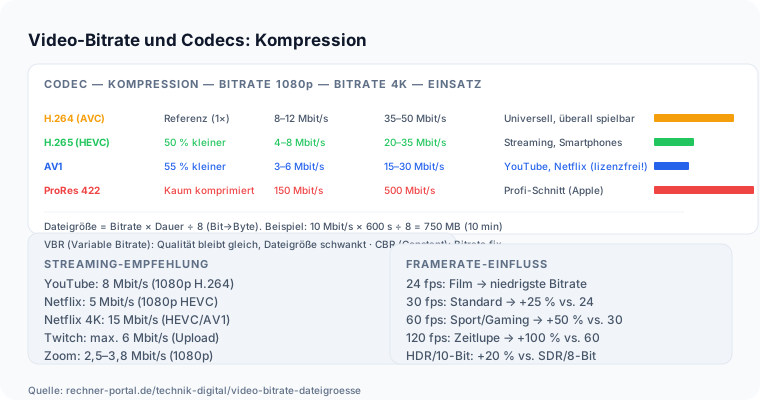
H.265 oder AV1 liefern bei gleicher Bitrate eine spürbar bessere Bildqualität als das ältere H.264; grob erreicht H.265 mit etwa 5 Mbit pro Sekunde eine Qualität, für die H.264 rund 8 Mbit pro Sekunde braucht.

Der Rechner plant die Dateigröße rein über die eingetragene Bitrate und ersetzt deshalb keine codec-spezifische Qualitätsbeurteilung – du musst die tatsächliche Zielbitrate deines Codecs eintragen, nicht den Richtwert eines anderen.

Praxisfall: Ein 60-minütiges 1080p-Video mit H.264 bei 8 Mbit pro Sekunde belegt rechnerisch 3.600 MB (3,6 GB); mit H.265 bei 5 Mbit pro Sekunde schrumpft dieselbe Aufnahme auf 2.250 MB (2,25 GB), bei vergleichbarer sichtbarer Qualität.

Stellst du deshalb von H.264 auf H.265 um, kannst du die Zielbitrate senken und Speicher sparen, musst dafür aber eine deutlich längere Kodierzeit einplanen, weil effizientere Codecs mehr Rechenleistung brauchen.

Wie plane ich Upload-Limits und Speicherbedarf mit dem Ergebnis?

Vergleiche die geschätzte MB- oder GB-Zahl direkt mit Plattformlimit, freiem Speicher und Upload-Fenster bei gegebener Bandbreite.

Bei einer typischen Streaming-Bitrate von 2,5 Mbit pro Sekunde (SD-Basiswert) reicht 1 GB Datenvolumen für rund 53 Minuten Videomaterial, bei Full-HD-Qualität mit 8 Mbit pro Sekunde dagegen nur für rund 17 Minuten – ein Unterschied, der bei mobilen Datentarifen schnell ins Gewicht fällt.

Eine 600-MB-Datei lädt über eine 50-Mbit-pro-Sekunde-Leitung theoretisch in rund 96 Sekunden hoch (600 MB mal 8 geteilt durch 50 Mbit pro Sekunde), praktisch durch Overhead etwas länger.

Praxisfall: Liegt eine Datei knapp über einem 2-GB-Limit, senkst du die Bitrate um rund 10 Prozent und bleibst sicher darunter, ohne die Auflösung zu verändern.

Weißt du vorab, dass ein Upload-Fenster nur 30 Minuten beträgt und die Leitung 20 Mbit pro Sekunde liefert, begrenzt das die maximale Dateigröße auf rund 4,5 GB – Bitrate und Auflösung passt du entsprechend an, bevor der Render überhaupt beginnt.

Welche Eingabefehler passieren bei Video-Bitrate besonders oft?

Am häufigsten werden Mbit und MB verwechselt, wodurch die Dateigröße um den Faktor 8 falsch eingeschätzt wird, denn 1 Byte besteht aus 8 Bit und 8 Mbit pro Sekunde sind eben nicht 8 MB pro Sekunde, sondern 1 MB pro Sekunde.

Ebenso verbreitet ist, im falschen Modus zu bleiben oder eine bekannte Zielbitrate versehentlich als Empfehlung statt als Eingabe für die Dateigröße zu lesen.

Ein dritter Klassiker ist die Laufzeit in Stunden statt Minuten einzutragen, was das Ergebnis um den Faktor 60 verzerrt. Wenn ein Ergebnis unplausibel wirkt, prüfe deshalb zuerst Einheit, Modus und Laufzeit in dieser Reihenfolge.

Praxisfall: Erscheinen für ein kurzes Handyvideo plötzlich mehrere Gigabyte, hast du fast sicher Minuten und Stunden oder Mbit und MB vertauscht und korrigierst genau diese eine Eingabe.

Auch die Auflösungsangabe birgt ein häufiges Missverständnis: Viele wählen die Aufnahmeauflösung der Kamera, obwohl der Export in einer niedrigeren Ausgabeauflösung geplant ist – nutze deshalb immer die Zielauflösung des fertigen Videos, nicht die Rohauflösung der Kamera.

Welche Grenzen hat der Rechner bei realen Exporten?

Audio, Container-Overhead, variable Bitrate (VBR), Framerate und Codec-Effizienz werden nur vereinfacht abgebildet, weshalb die reale Datei leicht abweichen kann.

Eine Audiospur mit 192 kbit pro Sekunde addiert über eine Stunde rund 86 MB, die in der reinen Videorechnung fehlen; bei variabler Bitrate schwankt die tatsächliche Datenrate zudem je nach Bildinhalt um bis zu 30 Prozent gegenüber dem konstanten Richtwert.

Als äußere Grenze gilt zum Vergleich die Blu-ray-Spezifikation: Eine Standard-Blu-ray-Disc erlaubt maximal 40 Mbit pro Sekunde reine Video-Bitrate, deutlich mehr als jeder Web-Export braucht.

Das Ergebnis des Rechners ist deshalb eine robuste Planungshilfe, aber kein pixelgenauer Ersatz für einen Testexport.

Praxisfall: Für kritische Abgaben renderst du vorab 30 Sekunden, rechnest die Größe linear auf die volle Laufzeit hoch und vergleichst sie mit der Schätzung des Rechners.

Weicht beides um mehr als 10 bis 15 Prozent ab, prüfst du Tonspur, Container und die tatsächlich verwendete Codec-Einstellung gezielt nach, bevor du den vollständigen Export startest.

Hinweise

Was muss ich bei der Nutzung beachten?

Schnelle Qualitätsprüfung für dein Ergebnis.

Gibst du Full-HD-Preset, Qualitätsfaktor 1,0 und 20 Minuten Laufzeit ein, nennt das Ergebnis eine empfohlene Bitrate von 8 Mbit/s und eine Dateigröße von rund 1.200 MB. Fachlich heißt das: YouTube empfiehlt für Full-HD-Uploads ebenfalls 8 Mbit/s, dein Export liegt also im richtigen Bereich.

Wechselst du auf das 4K-Preset, steigt die empfohlene Bitrate auf 20 Mbit/s – die Dateigröße bleibt jedoch bei 1.200 MB stehen, solange du die 20 nicht auch in das Feld für die Dateigröße überträgst.

Nach dem Übertrag zeigt der Rechner 3.000 MB, und damit erkennst du, ob du ein Plattformlimit von 2 GB überschreitest oder die Laufzeit kürzen musst.

Plane Plattformlimits immer mit etwas Puffer, weil Audio und Container-Overhead nach SMPTE-Vorgaben die tatsächliche Datei noch leicht vergrößern.

Denke außerdem an den Codec: Ein modernes Verfahren wie H.265 oder AV1 erreicht bei gleicher Bitrate spürbar mehr Bildqualität als das ältere H.264, sodass du die empfohlene Bitrate bei effizienteren Codecs oft senken kannst.

Und bei ruhigen Motiven mit wenig Bewegung reicht eine niedrigere Bitrate aus, während schnelle Schwenks, Sport oder Partikeleffekte deutlich mehr Datenrate verlangen.

Richtwerte nach Auflösung: Für 1080p sind rund 8 Mbit/s üblich (etwa 12 Mbit/s bei 60 fps), für 4K je nach Plattform etwa 35–45 Mbit/s. Als Merksatz gilt: MB = Sekunden × Mbit/s ÷ 8.

Anwendung

Wie setze ich die Berechnung in der Praxis ein?

So wird das Ergebnis in einer realen Entscheidung nutzbar.

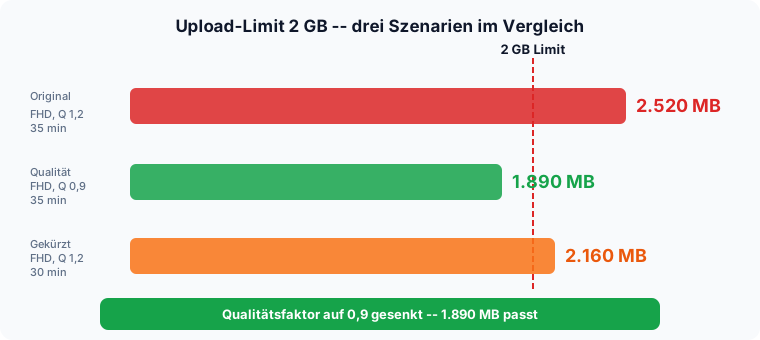
Julia produziert Lernvideos für eine Kurs-Plattform mit einem Upload-Limit von 2 GB pro Video. Sie trägt in den Rechner ein: Full-HD-Preset, Qualitätsfaktor 1,2 und eine Laufzeit von 35 Minuten.

Die empfohlene Bitrate lautet 9,6 Mbit/s (8 Mbit/s Basiswert × 1,2).

Weil die Dateigröße diesen Wert nicht selbst übernimmt, trägt Julia die 9,6 zusätzlich in das Feld für die Dateigröße ein – erst dann nennt der Rechner rund 2.520 MB, deutlich zu groß für das Limit.

Sie senkt den Qualitätsfaktor auf 0,9, überträgt die neuen 7,2 Mbit/s erneut nach unten und erhält 1.890 MB, was ins Limit passt.

Als zweite Option prüft sie eine auf 30 Minuten gekürzte Laufzeit bei 9,6 Mbit/s und kommt auf 2.160 MB – immer noch knapp über 2 GB.

Sie entscheidet sich für den reduzierten Qualitätsfaktor als sauberste Lösung, weil so die volle Laufzeit erhalten bleibt und die Dateigröße trotzdem unter dem Plattformlimit liegt.

Zur Sicherheit prüft Julia noch den Audioanteil und einen kleinen Container-Overhead und lässt bewusst rund fünf Prozent Puffer bis zur Grenze, damit der Upload nicht an wenigen Megabyte scheitert.

Beim nächsten Kurs plant sie die Laufzeit bereits vor der Aufnahme gegen das Limit, statt am Ende im Export nachzubessern. Kursplattform: FHD + Qualitaet 1,2 + 35 min = 2.520 MB – ueber 2-GB-Limit

Fallstricke

Welche Fehler sollte ich vermeiden?

Typische Anfängerfehler. Sicherer anwenden.

Viele verwechseln die Bitrate in Mbit/s mit MB/s und planen den Speicherbedarf oder die Uploadzeit dadurch um den Faktor acht zu klein. Häufig wird außerdem nur auf die Auflösung wie Full HD oder 4K geschaut, obwohl Framerate, Codec und Qualitätsfaktor genauso stark bestimmen, wie groß die Dateigröße am Ende ausfällt.

Ein dritter typischer Fehler ist, die berechnete Dateigröße bis auf die letzte Megabytezahl als exakten Exportwert zu lesen und dabei Audio, Container-Overhead oder eine variable Bitrate auszublenden.

Schließlich wird oft vergessen, dass eine höhere Bitrate bei SD oder HD kaum noch sichtbare Qualität bringt, den Speicherbedarf aber unnötig steigert.

Für reale Plattformlimits solltest du deshalb immer mit Puffer statt mit dem rechnerischen Grenzwert aus Bitrate und Laufzeit planen.

Ein letzter Denkfehler betrifft die variable Bitrate: Bei VBR ist der eingestellte Wert nur ein Durchschnitt, sodass ruhige Passagen weniger und bewegte Szenen mehr Daten belegen – die reale Dateigröße pendelt deshalb um den berechneten Wert herum, statt ihn exakt zu treffen.

Nächster Schritt

Was ist das Fazit und wie geht es weiter?

Die Kernaussage für die direkte Weiterentscheidung.

Der Video-Bitrate-Rechner ermittelt aus Auflösungspreset und Qualitätsfaktor die empfohlene Bitrate für SD, HD, Full HD oder 4K und schätzt daraus die Dateigröße, damit du Exports schon vor dem Rendern auf Plattformlimits oder Speichervorgaben prüfen kannst.

So weißt du vorab, ob der Speicherbedarf eines Videos zur geplanten Laufzeit passt.

Als nächsten Schritt variierst du Qualitätsfaktor und Laufzeit gleichzeitig und siehst sofort, welche Kombination aus Bitrate und Dateigröße noch innerhalb deines Upload-Limits liegt.

Als Merkformel bleibt: Laufzeit in Sekunden mal Bitrate in Mbit/s geteilt durch acht ergibt die Dateigröße in Megabyte – der Teiler acht stammt allein aus der Umrechnung von Bit in Byte. Zwei Dinge solltest du mitnehmen.

Erstens: Die empfohlene Bitrate und die geschätzte Dateigröße sind auf dieser Seite getrennte Rechnungen — wer die Auflösung umstellt und unten die Größe abliest, bekommt eine Zahl, die nichts mit der neuen Auflösung zu tun hat.

Übertrag den empfohlenen Wert von Hand, dann passt beides zusammen. Zweitens: Gerechnet wird die reine Videospur bei konstanter Bitrate.

Eine Tonspur legt je nach Format noch einmal rund 0,1 bis 0,4 Mbit/s obendrauf, der Container ein bis zwei Prozent, und moderne Encoder arbeiten variabel — die tatsächliche Datei weicht deshalb nach oben wie nach unten ab.

Als Planungsgröße für Karten, Uploads und Schnittplatten reicht das Ergebnis dennoch aus. Wie stark die Auflösung die Datenmenge treibt, zeigt der Auflösungs-Vergleich; das Zielformat prüfst du im Seitenverhältnis-Rechner.

Welchen Blickwinkel dein Monitor bei einem bestimmten Sitzabstand abdeckt, zeigt der FOV-Rechner.

Vertiefung

Welche typischen Beispiele zeigen die Berechnung?

Step-by-Step Walkthroughs. Realistische Szenarien.

Beispiel 1 · Einfach · Empfohlene Bitrate: 8 Mbit/s | Geschätzte Dateigröße: 600 MB (0,6 GB)

10-Minuten-Video in Full HD – Bitrate und Größe

Modus
Bitrate empfehlen
Zielauflösung
Full HD (1080p)
Qualitätsstufe (Faktor)
1
Videolänge
10 Minuten

Weitere 1 Eingabewerte sind in dieser Beispielrechnung enthalten.

Beispiel 2 · Mittel · Empfohlene Bitrate: 20 Mbit/s | Geschätzte Dateigröße: 4.500 MB (4,5 GB)

30-Minuten-Video in 4K/UHD – wie groß wird die Datei?

Modus
Bitrate empfehlen
Zielauflösung
4K / UHD
Qualitätsstufe (Faktor)
1
Videolänge
30 Minuten

Weitere 1 Eingabewerte sind in dieser Beispielrechnung enthalten.

Beispiel 3 · Komplex · Empfohlene Bitrate: 2,5 Mbit/s | Geschätzte Dateigröße: 1.125 MB (1,125 GB)

60-Minuten-Video in SD – kompakte Dateigröße

Modus
Bitrate empfehlen
Zielauflösung
SD (480p)
Qualitätsstufe (Faktor)
1
Videolänge
60 Minuten

Weitere 1 Eingabewerte sind in dieser Beispielrechnung enthalten.

Beispiel 4 · Komplex · Empfohlene Bitrate: 7,5 Mbit/s | Geschätzte Dateigröße: 843,75 MB (0,84 GB)

HD-Video mit höherer Qualitätsstufe (Faktor 1,5)

Modus
Bitrate empfehlen
Zielauflösung
HD (720p)
Qualitätsstufe (Faktor)
1,5
Videolänge
15 Minuten

Weitere 1 Eingabewerte sind in dieser Beispielrechnung enthalten.

Beispiel 5 · Komplex · Empfohlene Bitrate: 20 Mbit/s | Geschätzte Dateigröße: 3.000 MB (3 GB)

Eigene Ziel-Bitrate für Upload-Vorgaben (20 Mbit/s)

Modus
Dateigröße berechnen
Zielauflösung
Full HD (1080p)
Eigene Ziel-Bitrate (optional)
20 Mbit/s
Videolänge
20 Minuten

Weitere 1 Eingabewerte sind in dieser Beispielrechnung enthalten.

Weiterführende Rechner und Themen

Alle Anschlussrechner und Vertiefungen in einem klaren Modul, damit du direkt zur nächsten sinnvollen Berechnung springen kannst.

Backup-Größe-RechnerBackup-Größe für Voll-, inkrementelle und differenzielle Backups mit Komprimierung und geschätzter Backup-Dauer berechnen.Pixel-cm-UmrechnerPixel in Zentimeter und Millimeter umrechnen: DPI und Pixelzahl eingeben, physische Druckgröße sofort erhalten.Zoll in cm (Bildschirm)Bildschirmdiagonale in Zoll plus Seitenverhältnis in Breite, Höhe und Diagonale in Zentimeter umrechnen.FPS-RechnerFrametime aus Bildrate berechnen und Bildraten vergleichen. Airsoft-Modus: FPS in Joule und m/s umrechnen, WaffG-Klasse ablesen.Komplementärfarben-RechnerKomplementär-, Triaden- und Analogfarben aus einem HEX-Farbwert per Farbkreis-Rotation berechnen – mit HSL- und RYB-Modell und WCAG-Kontrastprüfung.Speicherkarten-RechnerAnzahl Fotos oder Videominuten pro Speicherkarte inkl. Klassenempfehlung berechnen.FOV-RechnerField of View (FOV) fuer Monitor und Sim-Racing berechnen: Bildschirmdiagonale, Seitenverhaeltnis und Sitzabstand eingeben, optimalen Blickwinkel ermitteln – mit Triple-Screen-Modus.Megapixel-RechnerAus Pixelbreite und -höhe die Megapixel eines Bildes bestimmen und grob abschätzen, für welche Druckgrößen es sich eignet.Akkulaufzeit-RechnerTheoretische und realistische Akkulaufzeit aus Kapazität, Spannung, Leistungsaufnahme und Nutzungsgrad berechnen.Farb-KonverterFarben zwischen HEX, RGB und HSL umrechnen – mit Farbvorschau und fertigen CSS-Codes zum Kopieren.Akku-Ladezeit berechnenLadezeit eines Akkus von Start- auf Ziel-Ladestand aus Kapazität, Spannung und Ladeleistung berechnen – mit Phase bis 80 % und Drosselung darüber.Powerbank-Kapazitäts-RechnerAnzahl voller Ladungen eines Geräts durch eine Powerbank unter Berücksichtigung von Umwandlungsverlusten berechnen.RAM-Bedarf-RechnerEmpfohlenen Arbeitsspeicher für Office, Browsing, Gaming oder kreative Anwendungen anhand eines einfachen Nutzungprofils abschätzen.3D-Druck-KostenrechnerMaterial-, Strom- und Gesamtkosten für FDM-3D-Drucke berechnen: Objektvolumen, Fülldichte, Filament und Druckparameter eingeben.Netzteil-RechnerPC-Netzteil berechnen: CPU-TDP, GPU-TDP und Komponenten eingeben – empfohlene Netzteil-Leistung in Watt mit 80-PLUS-Effizienz und Stromkosten sofort ermitteln.

Weiternutzung

Grafiken weiterverwenden

Alle 4 Grafiken dieser Seite darfst du in eigenen Artikeln und Beiträgen verwenden.

Nutzung frei, wenn du rechner-portal.de als Quelle verlinkst. CC BY 4.0

  • Drei Szenarien als Balken gegen ein 2-GB-Upload-Limit: Original überschreitet, reduzierte Qualität passt, gekürzte Laufzeit knapp darüber

    Kursplattform: FHD + Qualität 1,2 + 35 min = 2.520 MB – über 2-GB-Limit

    760 × 340 Pixel · Schaubild

    Herunterladen

    Einbettungscode

    HTML zum Einbinden

    <a href="https://rechner-portal.de/technik-digital/bild-video/video-bitrate-dateigroesse">
      <img src="https://rechner-portal.de/images/technik-digital/video-bitrate-praxis-kursplattform.svg"
           alt="Drei Szenarien als Balken gegen ein 2-GB-Upload-Limit: Original überschreitet, reduzierte Qualität passt, gekürzte Laufzeit knapp darüber"
           width="760" height="340">
    </a>
    <p>Quelle: <a href="https://rechner-portal.de/technik-digital/bild-video/video-bitrate-dateigroesse">Kursplattform: FHD + Qualität 1,2 + 35 min = 2.520 MB – über 2-GB-Limit auf Rechner-Portal</a></p>

    Textbaustein für die Bildunterschrift

    Quelle: Rechner-Portal (rechner-portal.de) — https://rechner-portal.de/technik-digital/bild-video/video-bitrate-dateigroesse
  • Empfohlene Basis-Bitraten für Videoauflösungen: SD 2,5 Mbit/s, HD 5 Mbit/s, Full HD 8 Mbit/s, 4K 20 Mbit/s bei Qualitätsfaktor 1,0.

    Video-Bitraten nach Auflösung

    760 × 340 Pixel · Schaubild

    Herunterladen

    Einbettungscode

    HTML zum Einbinden

    <a href="https://rechner-portal.de/technik-digital/bild-video/video-bitrate-dateigroesse">
      <img src="https://rechner-portal.de/images/technik-digital/video-bitrate-stufen.svg"
           alt="Empfohlene Basis-Bitraten für Videoauflösungen: SD 2,5 Mbit/s, HD 5 Mbit/s, Full HD 8 Mbit/s, 4K 20 Mbit/s bei Qualitätsfaktor 1,0."
           width="760" height="340">
    </a>
    <p>Quelle: <a href="https://rechner-portal.de/technik-digital/bild-video/video-bitrate-dateigroesse">Video-Bitraten nach Auflösung auf Rechner-Portal</a></p>

    Textbaustein für die Bildunterschrift

    Quelle: Rechner-Portal (rechner-portal.de) — https://rechner-portal.de/technik-digital/bild-video/video-bitrate-dateigroesse
  • Infografik: Video-Bitrate und Codecs: Kompression, CODEC — KOMPRESSION — BITRATE 1080p — BITRATE 4K — EINSATZ, H.264 (AVC), Referenz (1×), 8–12 Mbit/s, 35–50 Mbit/s, Universell, überall spielbar, H.265 (HEVC)

    Video Bitrate Dateigroesse Codecs

    760 × 400 Pixel · Schaubild

    Herunterladen

    Einbettungscode

    HTML zum Einbinden

    <a href="https://rechner-portal.de/technik-digital/bild-video/video-bitrate-dateigroesse">
      <img src="https://rechner-portal.de/images/technik-digital/video-bitrate-dateigroesse-codecs.svg"
           alt="Infografik: Video-Bitrate und Codecs: Kompression, CODEC — KOMPRESSION — BITRATE 1080p — BITRATE 4K — EINSATZ, H.264 (AVC), Referenz (1×), 8–12 Mbit/s, 35–50 Mbit/s, Universell, überall spielbar, H.265 (HEVC)"
           width="760" height="400">
    </a>
    <p>Quelle: <a href="https://rechner-portal.de/technik-digital/bild-video/video-bitrate-dateigroesse">Video Bitrate Dateigroesse Codecs auf Rechner-Portal</a></p>

    Textbaustein für die Bildunterschrift

    Quelle: Rechner-Portal (rechner-portal.de) — https://rechner-portal.de/technik-digital/bild-video/video-bitrate-dateigroesse
  • Infografik: Video-Dateigröße berechnen, MB  =, t  ×  Bitrate, 1 Byte = 8 Bit  |  FHD ≈ 8 Mbit/s  |  4K ≈ 20 Mbit/s, VARIABLEN, Dateigröße – Megabyte., Laufzeit – in Sekunden., Mbit/s

    Video Bitrate Dateigroesse Formel

    760 × 334 Pixel · Schaubild

    Herunterladen

    Einbettungscode

    HTML zum Einbinden

    <a href="https://rechner-portal.de/technik-digital/bild-video/video-bitrate-dateigroesse">
      <img src="https://rechner-portal.de/images/technik-digital/video-bitrate-dateigroesse-formel.svg"
           alt="Infografik: Video-Dateigröße berechnen, MB  =, t  ×  Bitrate, 1 Byte = 8 Bit  |  FHD ≈ 8 Mbit/s  |  4K ≈ 20 Mbit/s, VARIABLEN, Dateigröße – Megabyte., Laufzeit – in Sekunden., Mbit/s"
           width="760" height="334">
    </a>
    <p>Quelle: <a href="https://rechner-portal.de/technik-digital/bild-video/video-bitrate-dateigroesse">Video Bitrate Dateigroesse Formel auf Rechner-Portal</a></p>

    Textbaustein für die Bildunterschrift

    Quelle: Rechner-Portal (rechner-portal.de) — https://rechner-portal.de/technik-digital/bild-video/video-bitrate-dateigroesse

Quellen, Transparenz und Haftung

Haftungsausschluss

Die Ergebnisse dieses Rechners sind Orientierungswerte und ersetzen keine professionelle Beratung. Für verbindliche Entscheidungen – insbesondere in finanziellen, gesundheitlichen oder rechtlichen Angelegenheiten – empfehlen wir die Einholung fachkundiger Beratung. Aktuelle Vertrags-, Produkt- und Regulierungsdaten können von den Rechenwerten abweichen.

Rechnerspezifische Grenzen: Alle Berechnungen erfolgen ohne Gewähr. Die Ergebnisse sind Anhaltspunkte und ersetzen keine professionelle Beratung.

Quelle: Typische Video-Bitraten nach Auflösung, Qualitätsfaktor und Dateigrößenformel aus Medienworkflows, Stand Mai 2026.

Stand: 2026-09-27

Externe Fachquellen
Qualitätsnachweise
Verantwortlich
Kilian Achatz
Herausgeber
Rechner-Portal
Letzte fachliche Prüfung
27. September 2026
Fachbereich
Technik & Digital / Bild & Video
Formeln basieren auf
Dokumentierte Rechenlogik mit Plausibilitäts- und Vergleichscheck
Zitation & Richtlinien

APA-Format

Rechner-Portal (2026). Video-Bitrate- & Dateigrößen-Rechner. Abgerufen von https://rechner-portal.de/technik-digital/bild-video/video-bitrate-dateigroesse

Harvard-Format

Rechner-Portal, 2026. Video-Bitrate- & Dateigrößen-Rechner. Available at: https://rechner-portal.de/technik-digital/bild-video/video-bitrate-dateigroesse

Werbestatus

Mögliche Werbung hat keinen Einfluss auf Rechenweg, Ergebnis oder Priorisierung dieses Rechners.