Zum Hauptinhalt springen

Seitenverhältnis-Rechner: Bildformat und Zuschnitt ermitteln

Technik & DigitalStand Noch keine Bewertung
px
px
Anzeige

Kurzantwort

Kürzt Breite und Höhe per größtem gemeinsamen Teiler und zeigt daraus Verhältnis und numerischen Faktor an.

Seitenverhältnis aus Breite und Höhe berechnen

Kilian AchatzGründer & Fachredakteur
Geprüft: Review-Team Rechner-Portal (Mai 2026)Veröffentlicht: Stand:

Überblick

Was ist der Seitenverhältnis-Rechner?

Starte mit der kurzen Einordnung, bevor du Eingaben und Ergebnis interpretierst.

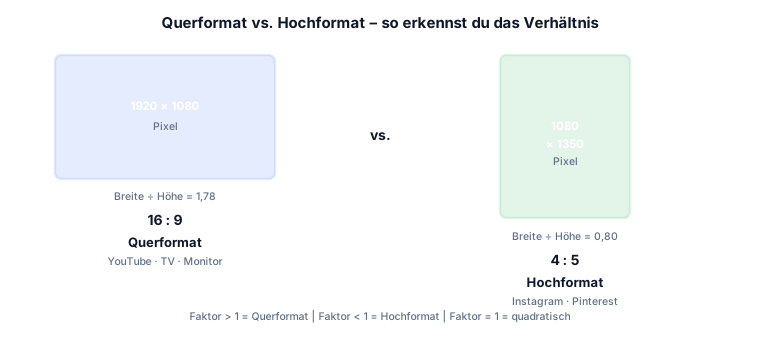
1920 × 1080 Pixel ergeben das Verhältnis 16:9 mit Dezimalfaktor 1,78, während 1080 × 1350 das Format 4:5 mit Faktor 0,8 ergibt – genau diese Einordnung übernimmt dieser Rechner für beliebige Breiten- und Höhenwerte und zeigt, wie gut das Format zu Zielkanälen wie YouTube, Instagram, Druck oder Präsentation passt. Das Seitenverhältnis beschreibt das Größenverhältnis von Breite zu Höhe eines Bildes oder Videos und wird meist gekürzt geschrieben, etwa als 16:9 für klassische Videos nach SMPTE-Standard, 4:5 für Instagram-Beiträge oder 9:16 für Hochformat-Stories.

Anders als die reine Auflösung sagt das Seitenverhältnis nichts über die Anzahl der Pixel aus, sondern allein über die Form des Rahmens.

Genau diese Form entscheidet, ob ein Motiv auf einem Zielkanal ohne Beschnitt passt oder ob schwarze Balken entstehen.

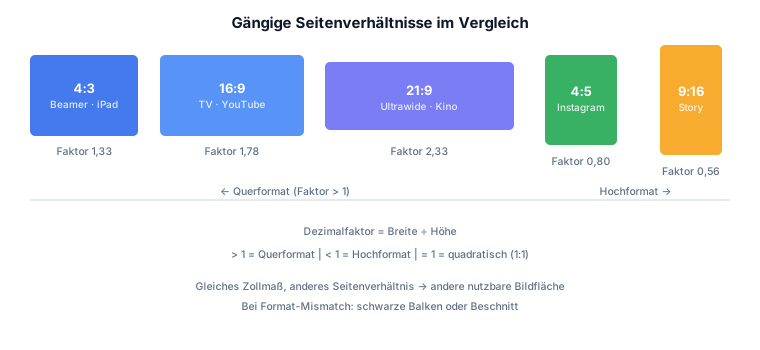
Mit dem Rechner vermeidest du Beschnitt, schwarze Balken und unscharfe Re-Exporte, bevor Zeit im Schnitt oder im Layout verloren geht, weil du das Format deines Materials vorab gegen die Standards der Plattform prüfst. Gängige Seitenverhältnisse: 4:3, 16:9, 21:9, 4:5 und 9:16 im visuellen Vergleich
Eingaben

So nutzt du den Rechner

Hier siehst du, welche Werte erwartet werden und wie die Felder zusammenhängen.

Du gibst Breite und Höhe in derselben Einheit ein, meist in Pixeln aus Kamera, Schnittprogramm oder Exportdialog. Der Rechner gibt daraus das gekürzte Seitenverhältnis sowie den Dezimalfaktor Breite geteilt durch Höhe aus, sodass du das Format sofort einordnen kannst.

Das Tool funktioniert auch mit Zentimetern oder Millimetern, solange beide Werte gleich skaliert sind, denn für das Seitenverhältnis zählt nur die Relation und nicht die absolute Größe.

Typische Eingabefehler sind vertauschte Breiten- und Höhenwerte, gemischte Einheiten und das Rechnen mit Zwischenformaten statt mit den finalen Ausgabemaßen, weil dadurch ein falsches Format ausgewiesen wird.

Erwarte dabei nicht immer den Namen, den die Werbung nutzt: Der Rechner kürzt rein mathematisch mit dem größten gemeinsamen Teiler und kennt keine Marketing-Bezeichnungen.

Aus 1.920 × 1.200 wird deshalb 8:5 und nicht das geläufige 16:10 – derselbe Rahmen, nur konsequent zu Ende gekürzt. Als Spanne sind je Seite 1 bis 20.000 zugelassen.

Berechnung

So funktioniert die Berechnung

Verstehe den Formelweg.

Seitenverhältnis-Formel (Verhältnis = Breite:Höhe, gekürzt durch ggT): Der Rechner bestimmt das Seitenverhältnis aus Breite zu Höhe und kürzt es mit dem größten gemeinsamen Teiler auf die kleinste ganzzahlige Form. Zusätzlich wird der Dezimalfaktor Breite geteilt durch Höhe ausgegeben, der das Format als einzelne Zahl beschreibt.

Ein Faktor über 1 steht für Querformat, ein Faktor unter 1 für Hochformat. Beispiel: 1920 × 1080 ergibt das Verhältnis 16:9 und den Faktor 1,78; 1080 × 1350 ergibt 4:5 und den Faktor 0,8.

So erkennst du sofort, welches Standardformat für YouTube, Instagram, Druck oder Präsentation deinem Material am nächsten liegt und ob bei der Ausgabe auf einer Plattform Beschnitt oder schwarze Balken drohen.

Der größte gemeinsame Teiler sorgt dafür, dass 1920 und 1080 nicht als 1920:1080 stehen bleiben, sondern beide durch 120 geteilt zu 16:9 werden.

Deshalb liefern unterschiedliche Auflösungen mit derselben Form – etwa 1280 × 720 und 3840 × 2160 – dasselbe Seitenverhältnis, obwohl ihre Pixelzahlen weit auseinanderliegen.

Umgekehrt entlarvt der ggT auch Formate, die nur fast einem Standard entsprechen: Die verbreitete Notebook-Auflösung 1.366 × 768 kürzt sich nicht auf 16:9, sondern auf 683:384 mit dem Faktor 1,7786 statt 1,7778 – ein winziger Unterschied, der beim Vollbild dennoch eine Pixelreihe kostet.

Nachschlagen

Seitenverhältnis-Tabelle: 16:9, 4:3, 21:9 & mehr

Gängige Bild- und Videoformate mit Dezimalwert, typischer Auflösung und Einsatzgebiet – zum direkten Nachschlagen und Vergleichen.

Gängige Seitenverhältnisse mit Dezimalwert, Beispielauflösung und Nutzung
SeitenverhältnisDezimalBeispiel-AuflösungTypische Nutzung
1:11,001080 × 1080Instagram-Post
5:41,251280 × 1024ältere Monitore
4:31,331024 × 768Beamer, iPad, alte TVs
3:21,506000 × 4000Fotografie (DSLR/DSLM)
16:101,601920 × 1200Office-/Notebook-Displays
16:91,781920 × 1080TV, YouTube, Full HD
21:92,333440 × 1440Ultrawide-Monitore
2,39:12,392048 × 858Kino (Cinemascope)
9:160,561080 × 1920Stories, Reels, Hochformat

Dezimalwert = Breite ÷ Höhe. Gleiches Verhältnis bedeutet gleiches Format – unabhängig von der absoluten Pixelzahl (1920 × 1080 und 3840 × 2160 sind beide 16:9).

Feste Seitenverhältnisse: DIN-Papier, Passfoto, Flaggen & mehr

Nicht jedes gesuchte Seitenverhältnis lässt sich aus einer eigenen Foto- oder Videodatei berechnen – viele Formate sind amtlich oder historisch fest vorgegeben. Die folgende Tabelle listet solche Referenzwerte zum Nachschlagen, jeweils mit Dezimalfaktor Breite ÷ Höhe zum direkten Vergleich mit dem Rechner oben.

Feste Seitenverhältnisse außerhalb der Bild-/Videoformate mit Dezimalwert und Quelle
BezeichnungSeitenverhältnisDezimal (Breite ÷ Höhe)Quelle
DIN-A-Papier (A0–A10)1 : 1,41 (√2)0,71 (Hochformat)ISO 216 / DIN 476
Biometrisches Passfoto (Deutschland)7 : 9 (35 × 45 mm)0,78Vorgabe für Personalausweis/Reisepass
Goldener Schnitt≈1,618 : 1 (Φ)1,618 (Querformat)klassisches Gestaltungsverhältnis a:b = (a+b):a
IMAX-Kino, nativ (70-mm-Film)1,43 : 11,4315-Perf-70-mm-Filmformat
IMAX-Kino, digital1,90 : 11,90digitale IMAX-Projektion
Bundesflagge Deutschland3 : 5 (Höhe : Länge)1,67Anordnung über die deutschen Flaggen, 7.6.1950
Nationalflagge Indonesien2 : 3 (Höhe : Breite)1,50amtlich festgelegtes Verhältnis
Nationalflagge Monaco4 : 5 (Höhe : Breite)1,251952 bewusst abweichend von Indonesien festgelegt
Nationalflagge Nepalnicht rechteckig≈0,82einzige nicht-rechteckige Nationalflagge weltweit

DIN-A4 (210 × 297 mm) und das deutsche Passfoto (35 × 45 mm) mit scripts/run-calc.mjs gegen den Rechner oben nachgerechnet: 210/297 kürzt sich zu 70:99 (Faktor 0,7071), 35/45 zu 7:9 (Faktor 0,7778) – beide bestätigen die genormten Werte. Bei Nationalflaggen gilt amtlich meist Höhe : Länge (z. B. Deutschland 3:5); der Dezimalwert in dieser Tabelle ist zum Vergleich einheitlich als Breite ÷ Höhe umgerechnet. Nepal besitzt als einzige Nationalflagge der Welt keine rechteckige Form; der Dezimalwert ist eine Näherung der geometrisch konstruierten, irrationalen Proportion.

Expertenmodus

Häufige Fragen zu Seitenverhältnis-Rechner

Spezielle Fragen geklärt. Tiefer verstehen.

Welches Seitenverhältnis hat ein DIN-A4-Blatt?

Ein DIN-A4-Blatt im Hochformat (210 × 297 mm) hat das Seitenverhältnis 1 : 1,41 – trägst du 210 und 297 in den Rechner ein, zeigt das Ergebnis 70:99 als gekürzte Form und den Faktor 0,7071.

Dieser Wert liegt nur eine Nachkommastelle vom mathematischen Idealmaß 1 zu Wurzel 2 (0,7071) entfernt, weil DIN-Formate nach ISO 216 exakt nach diesem Prinzip konstruiert sind: Halbierst du die lange Seite eines A4-Blatts, erhältst du zwei A5-Blätter mit demselben Seitenverhältnis.

Deshalb behalten alle DIN-A-Formate von A0 bis A10 dieselbe Form, nur die absolute Größe ändert sich.

Für die Praxis bedeutet das: Ein Layout, das für A4 gestaltet ist, lässt sich verlustfrei auf A3 vergrößern oder auf A5 verkleinern, ohne dass Ränder oder Beschnitt entstehen.

Willst du dagegen ein Foto oder Video auf ein DIN-Format bringen, prüfst du zuerst mit diesem Rechner, ob dein Ausgangsformat wie 3:2 oder 16:9 überhaupt zum Wurzel-2-Verhältnis passt – meist ist ein Beschnitt oder ein weißer Rand nötig, weil kaum ein Kamera- oder Bildschirmformat diesem Papierverhältnis entspricht.

Welche Werte muss ich im Seitenverhältnis-Rechner eingeben?

Du trägst lediglich Breite und Höhe ein, entweder in Pixeln oder in einer beliebigen Längeneinheit, und der Rechner gibt daraus das gekürzte Seitenverhältnis sowie den Dezimalfaktor aus.

Diese beiden Ergebnisse zeigen sofort, ob dein Material zum Zielformat passt oder ob ein Zuschnitt nötig ist. Gibst du etwa 1920 und 1080 ein, erscheint 16:9 und der Faktor 1,78.

Praxisfall: Vor einem Social-Media-Export erkennst du direkt, ob ein 3:2-Bild (Faktor 1,5) ohne Motivverlust auf das hochkant orientierte Format 4:5 (Faktor 0,8) gebracht werden kann.

Da die Eingabewerte nur als Verhältnis zueinander gelesen werden, liefern 1920 mal 1080 und 16 mal 9 dasselbe Ergebnis. So prüfst du Format-Entscheidungen in Sekunden, ohne den Taschenrechner zu bemühen.

Besonders hilfreich ist das beim Kauf eines neuen Monitors oder Projektors: Ein 21:9-Ultrawidescreen-Display (Faktor 2,33) zeigt Standard-16:9-Inhalte mit schwarzen Seitenstreifen, wenn du keinen Vollbild-Crop wünschst.

Der Rechner macht dir exakt sichtbar, wie groß dieser Unterschied ausfällt, bevor du Geld oder Zeit investierst.

Wie macht der Rechner aus 1920 x 1080 automatisch 16:9?

Der Rechner kürzt Breite und Höhe über den größten gemeinsamen Teiler, den ggT. Bei 1920 und 1080 beträgt dieser ggT genau 120: 1920 geteilt durch 120 ergibt 16, 1080 geteilt durch 120 ergibt 9, also 16:9.

Aus 1080 mal 1350 wird nach demselben Verfahren 4:5, weil der ggT hier 270 ist. Genau dadurch erkennst du, welches Standardformat mathematisch wirklich hinter deinen Pixeln steckt, statt nur die rohen Zahlen zu sehen.

Dieses Kürzen ist verlustfrei und ändert das Verhältnis selbst nicht. Ein häufiger Stolperstein: Schon eine um einen Pixel abweichende Eingabe wie 1921 mal 1080 lässt sich nicht sauber kürzen und liefert dann ein krummes Verhältnis statt 16:9.

Bildbearbeitungs-Apps wie Photoshop oder Lightroom fügen beim Export manchmal solche winzigen Abweichungen ein, weil interne Algorithmen Kanten an Millimeter-Rasterpunkte anpassen. Dann zeigt der Rechner ein Verhältnis wie 640:359 statt 16:9.

Das Signal ist eindeutig: In den App-Einstellungen zurückgehen und den Export manuell auf saubere Pixelkanten festlegen.

Was bedeutet der zusätzliche Dezimalfaktor neben 16:9 oder 4:5?

Der Dezimalwert ist schlicht Breite geteilt durch Höhe und beschreibt dasselbe Verhältnis als einzelne Zahl. Für 16:9 ergibt das rund 1,78, für 4:5 genau 0,8 und für ein quadratisches 1:1 exakt 1,0.

Er hilft dir, krumme oder nicht auf Anhieb erkennbare Formate schneller einzuordnen und mit Zielkanälen zu vergleichen. Liegt der Faktor über 1, ist das Bild im Querformat; liegt er unter 1, ist es hochkant.

Gerade bei nicht standardisierten Zuschnitten ist dieser Faktor oft praktischer als nur das gekürzte Verhältnis, weil du zwei Werte wie 1,77 und 1,85 direkt nebeneinander legen kannst.

So siehst du auf einen Blick, wie nah ein Format an Kino-Breitbild (etwa 1,85) heranreicht.

Auch beim Videoschnitt ist der Faktor entscheidend: Kamera-Footage im 16:9-Format (1,78) und Archivaufnahmen im 4:3-Format (1,33) unterscheiden sich im Faktor um 0,45, was nach wenig klingt, aber im Bild einem deutlich schmaleren Ausschnitt entspricht.

Wer den Dezimalwert im Blick hat, erkennt sofort, ob ein Pillarbox-Framing oder ein Crop nötig ist.

Wie leite ich aus einem bekannten Verhältnis fehlende Maße ab?

Wenn du das Zielverhältnis kennst, kannst du mit dem Faktor die fehlende Kante ableiten. Für 16:9 gilt zum Beispiel Breite = Höhe mal 16 geteilt durch 9; bei einer Höhe von 720 Pixeln ergibt das eine Breite von 1280 Pixeln.

Umgekehrt rechnest du Höhe = Breite mal 9 geteilt durch 16, sodass aus 1920 Breite wieder 1080 Höhe wird.

Der Rechner zeigt dir zwar primär das Verhältnis bestehender Maße, ist damit aber gleichzeitig ein schneller Kontrollpunkt für Zuschnitt- und Exportpläne.

Du gibst einfach ein bereits stimmiges Maßpaar ein und prüfst, ob der ausgegebene Faktor zu deinem Zielformat passt. Stimmt er, sind deine berechneten Kantenlängen korrekt und der Export läuft ohne unerwarteten Beschnitt.

Ein Alltagsbeispiel: Du planst ein YouTube-Thumbnail in 1280 mal 720 Pixeln, aber deine Kamera liefert 4000 mal 3000 Pixel im 4:3-Format.

Gib 1.280 und 720 in den Rechner ein: Das Ergebnis zeigt 16:9 mit Faktor 1,78 und bestätigt, dass dein Zielformat sauber proportioniert ist — der Export stimmt ohne manuelles Raten.

Welches Seitenverhältnis hat ein biometrisches Passfoto in Deutschland?

Ein biometrisches Passfoto für Personalausweis oder Reisepass misst in Deutschland exakt 35 × 45 Millimeter, woraus sich das Seitenverhältnis 7:9 beziehungsweise der Dezimalfaktor 0,7778 ergibt – identisch mit dem Wert, den der Rechner bei Eingabe von 35 und 45 ausgibt.

Dieses Hochformat ist enger als die meisten Kamera- oder Handyfotos: Ein Smartphone-Foto im Verhältnis 3:4 (Faktor 0,75) liegt zwar nah dran, aber schon eine Aufnahme im verbreiteten 9:16-Verhältnis (Faktor 0,5625) muss deutlich beschnitten werden, um ins Passfoto-Format zu passen.

In der Praxis bedeutet das: Bevor du ein selbst aufgenommenes Foto für den Ausweisantrag zuschneidest, prüfst du mit dem Rechner, wie stark dein Ausgangsformat vom Zielverhältnis 0,78 abweicht, damit Kopf und Schultern nach dem Zuschnitt noch mittig sitzen.

Wichtig zu wissen: Das Seitenverhältnis allein garantiert nicht automatisch die Abnahme durch das Amt, denn zusätzlich sind feste Vorgaben zu Kopfgröße, Hintergrund und Belichtung einzuhalten, die weit über die reine Formatfrage hinausgehen.

Warum hat die Flagge Nepals kein normales Seitenverhältnis?

Die Flagge Nepals ist die einzige Nationalflagge der Welt ohne rechteckige Form, weshalb sich ihr Seitenverhältnis nicht als einfacher Bruch wie bei anderen Ländern angeben lässt – die geometrische Konstruktion aus zwei übereinanderliegenden Wimpeln ergibt ein Breite-zu-Höhe-Verhältnis von rund 0,82, mathematisch eine irrationale Zahl.

Fast alle anderen Länder legen dagegen ein festes rechteckiges Verhältnis gesetzlich fest: Deutschland nutzt 3:5 (Höhe zu Länge, Faktor 1,67), die Schweiz und der Vatikan sind mit 1:1 quadratisch.

Selbst optisch fast identische Flaggen können unterschiedliche Werte haben: Indonesien und Monaco zeigen beide zwei horizontale Streifen Rot über Weiß, doch Indonesien ist im Verhältnis 2:3 (Faktor 1,5) genormt und Monaco im engeren 4:5 (Faktor 1,25) – eine bewusste Festlegung von 1952, um Verwechslungen zu vermeiden.

Für die Praxis heißt das: Bei Illustrationen oder Vorlagen mit Nationalflaggen reicht ein pauschales 3:2-Rechteck nicht immer aus, das amtliche Verhältnis jedes Landes lohnt einen Blick in die jeweilige Flaggenverordnung.

Wie plane ich Zuschnitte für Social Media ohne Überraschungen?

Vergleiche dein Ausgangsformat früh mit dem Zielformat wie 1:1 für den Feed, 4:5 für ein hochformatiges Posting oder 9:16 für Stories und Reels. Sobald sich die Verhältnisse stark unterscheiden, musst du mit Beschnitt oder freien Rändern rechnen.

Ein 16:9-Querformat (Faktor 1,78) auf 9:16 (Faktor 0,56) zu bringen bedeutet einen massiven Eingriff, weil das Bild praktisch um 90 Grad anders gedacht ist. Der Rechner macht genau diesen Konflikt sichtbar, bevor du Motivteile am Rand verlierst.

Praktisch hilft es, das wichtigste Bildelement in die Mitte zu legen, da fast jeder Zuschnitt von den Rändern her wegschneidet. So planst du den Crop bewusst, statt ihn dem Zufall des Uploads zu überlassen.

Ein konkreter Richtwert: Instagram empfiehlt für Feed-Beiträge Maße von 1080 mal 1080 Pixeln (1:1), 1080 mal 1350 Pixeln (4:5) oder 1080 mal 608 Pixeln (1,91:1).

Trägst du deine Quelldatei in den Rechner ein, erkennst du auf einen Blick, welcher dieser Zuschnitte den geringsten Motivverlust verursacht und wo du den Crop-Anker setzen musst.

Warum liefern manche Pixelmaße ein scheinbar krummes Verhältnis?

Weil nicht jedes Bild exakt auf ein Standardformat exportiert oder zugeschnitten ist. Schon kleine Crop-Reserven, Encoder-Rundungen oder Layoutvorgaben können zu ungewohnten Verhältnissen führen, etwa 1278 mal 720 statt sauberer 1280 mal 720.

Ein einziger fehlender Pixel zerstört den glatten ggT, sodass der Rechner statt 16:9 ein sperriges Verhältnis wie 213:120 ausweist. Der Rechner zeigt dir dann das mathematisch exakte Verhältnis, statt einen unpassenden Standardnamen zu erzwingen.

Das ist kein Fehler, sondern ein Hinweis, dass deine Quelldatei nicht millimetergenau auf dem Standard sitzt.

Sehr oft hilft es, die Maße um wenige Pixel auf ein glattes Vielfaches zu korrigieren, damit Export und Zielplattform wieder ein sauberes Standardformat erkennen.

Ein häufiger Praxisfall: Kameravideos aus dem Smartphone kommen oft als 3840 mal 2160 an, aber nach dem Schnitt kann ein Frame-Alignment-Fehler die Breite auf 3838 Pixel setzen.

Der Rechner gibt dann 1919:1080 statt 16:9 aus — das klare Signal, in der Schnittsoftware die Exportgröße auf ein sauberes Vielfaches zu korrigieren.

Wann kombiniere ich den Seitenverhältnis-Rechner mit Auflösung, DPI oder Megapixel?

Sobald du nicht nur die Form, sondern auch Schärfe, Druckgröße oder Pixelreserve bewerten willst.

Das Seitenverhältnis beantwortet die Formatfrage, ein Auflösungs-Vergleich und die Megapixel-Angabe ordnen die Bildmenge ein, und der DPI-Wert zeigt die Drucktauglichkeit.

Ein Beispiel: Ein 24-Megapixel-Foto im Verhältnis 3:2 (6000 mal 4000 Pixel) lässt sich bei 300 DPI etwa 50 mal 34 Zentimeter groß scharf drucken, bei nur 72 DPI hingegen reicht es kaum für ein Bildschirm-Preview.

Das Seitenverhältnis allein verrät davon nichts.

Zusammen ergeben diese Werte einen sauberen Workflow für Zuschnitt, Export und Print, bei dem du Format, Detailmenge und Ausgabegröße getrennt steuerst und so weder unnötig große Dateien noch unscharfe Ergebnisse riskierst.

Ein weiterer Anwendungsfall ist die Kamerawahl: Wer Fotos für Agenturlizenzen verkaufen will, braucht oft mindestens 50 Megapixel in 3:2 oder 4:3.

Der Seitenverhältnis-Rechner zeigt sofort, ob dein Sensor das richtige Format liefert, und ein Megapixel-Rechner bestätigt parallel, ob die Pixelzahl für Großformat-Lizenzen ausreicht.

Hinweise

Was muss ich bei der Nutzung beachten?

Schnelle Qualitätsprüfung für dein Ergebnis.

Wenn du 3.440 × 1.440 Pixel eingibst, zeigt das Ergebnis: Verhältnis 43:18, Dezimalfaktor 2,39 – kein Standard-16:9-Format, sondern ein Ultrawide-Querformat. Das bedeutet fachlich: Auf einem 16:9-Display bekommst du oben und unten schwarze Balken oder der Beschnitt kostet rund 26 % des Bildes.

Als nächsten Schritt gibst du 1.920 × 1.080 ein: Das Ergebnis ist 16:9 mit Faktor 1,78 – damit siehst du sofort, welcher Anteil deines Ultrawide-Materials auf normalen Displays verloren geht.

Die Felder Seitenverhältnis und Breite / Höhe machen auf einen Blick klar, ob dein Material zu einem Standard-Format passt oder Beschnitt nötig wird.

Wenn du für mehrere Kanäle gleichzeitig produzierst, drehe die Reihenfolge um: Nimm im weitesten Format auf und lasse in der Bildmitte bewusst Luft, damit du später auf 16:9, 4:5 und 9:16 zuschneiden kannst, ohne Köpfe oder Bildränder abzuschneiden.

Diese Schutzzone spart im Schnitt mehr Zeit als jede nachträgliche Korrektur.

Stutzig werden solltest du bei einem sperrigen Ergebnis wie 683:384: Es ist kein Rechenfehler, sondern der Hinweis, dass deine Auflösung eben keinem glatten Standard folgt. Querformat vs. Hochformat: 1920×1080 = 16:9 und 1080×1350 = 4:5 im Vergleich

Anwendung

Wie setze ich die Berechnung in der Praxis ein?

So wird das Ergebnis in einer realen Entscheidung nutzbar.

Markus hat ein Querformat-Foto mit 6.000 × 4.000 Pixeln aus seiner Kamera und möchte es als Instagram-Beitrag im empfohlenen Format 4:5 posten.

Er gibt 6.000 und 4.000 in den Seitenverhältnis-Rechner ein und erhält das Verhältnis 3:2 mit dem Dezimalfaktor 1,5. Das ist ein klassisches Kamera-Querformat und passt nicht zu den 4:5 (Faktor 0,8), die Instagram für Beiträge bevorzugt.

Markus erkennt: Bei 4:5 müsste die Höhe zur Breite von 4.000 Pixeln eigentlich 5.000 Pixel betragen, sein Bild ist mit 4.000 Pixeln Höhe also zu flach.

Um ohne schwarze Balken auf 4:5 zu kommen, beschneidet er die Breite auf 3.200 Pixel (4.000 × 4 ÷ 5), behält die 4.000 Pixel Höhe und verliert dabei rund 47 Prozent der ursprünglichen Bildbreite.

So entscheidet er bewusst über den Bildausschnitt, statt den Beschnitt der Plattform zu überlassen.

Für die Story-Variante rechnet Markus zusätzlich 9:16 durch und stellt fest, dass sein Querformat dort nur noch einen schmalen Streifen füllen würde – er plant deshalb ein eigenes Hochformat-Motiv, statt dasselbe Bild über drei Kanäle zu zwingen.

So wird aus einer Formatfrage eine bewusste Produktionsentscheidung. Instagram-Post: 6.000 x 4.000 = 3:2, beschneiden auf 3.200 x 4.000 = 4:5

Fallstricke

Welche Fehler sollte ich vermeiden?

Typische Anfängerfehler. Sicherer anwenden.

Oft wird nur die Breite verglichen, obwohl erst Breite und Höhe gemeinsam das Seitenverhältnis ergeben und damit über das Format entscheiden. Ebenso verbreitet ist der Irrtum, dass 3440 × 1440 automatisch „4K“ sei, obwohl das eine Aussage über die Auflösung wäre und das Seitenverhältnis hier mit rund 21:9 ein ganz anderes Querformat beschreibt.

Ein dritter Fehler ist, gerundete Maße als exakten Standard zu lesen und dadurch zu übersehen, dass leichte Abweichungen beim Export auf YouTube oder Instagram doch Beschnitt oder schwarze Balken verursachen.

Schließlich verwechseln viele Hochformat und Querformat, weil sie Breite und Höhe vertauscht eingeben und dann ein gespiegeltes Verhältnis wie 9:16 statt 16:9 erhalten.

Achte deshalb darauf, immer die finalen Ausgabemaße in der richtigen Reihenfolge einzutragen.

Ein weiterer Irrtum ist, das Seitenverhältnis mit der Pixeldichte zu verwechseln: Zwei Dateien mit identischem Verhältnis können völlig verschieden scharf sein, weil die Form nichts über die Pixelmenge aussagt.

Und wer nicht-quadratische Pixel aus älteren Videoformaten ignoriert, erhält ein rechnerisch korrektes, aber optisch verzerrtes Ergebnis.

Nächster Schritt

Was ist das Fazit und wie geht es weiter?

Die Kernaussage für die direkte Weiterentscheidung.

Der Seitenverhältnis-Rechner erkennt das exakte Verhältnis aus Breite und Höhe und vergleicht es mit Standardformaten wie 16:9, 4:3 oder 4:5, damit du vor Schnitt, Zuschnitt oder Export weißt, was bei der Ausgabe auf einer Plattform verloren geht.

Ob Seitenverhaeltnis Foto, Video oder Druck: Das Verhältnis entscheidet, ob Letterboxing oder Pillarboxing nötig wird. Neben dem gekürzten Verhältnis liefert er den Dezimalfaktor, der Quer- und Hochformat sofort unterscheidbar macht.

Als nächsten Schritt gibst du Quell- und Zielformat ein und siehst sofort, ob Letterboxing mit schwarzen Balken, Pillarboxing oder ein bewusster Beschnitt nötig ist, um das Motiv ohne Verzerrung auf das Zielformat zu bringen.

Wundere dich nicht über ungewohnte Zahlenpaare: Gekürzt wird mathematisch, nicht nach Marketingnamen. Das Kinoformat 2.048 × 1.080 etwa erscheint als 256:135 – korrekt, aber in keinem Datenblatt so notiert.

Solche Ergebnisse sind kein Fehler, sondern die ehrlichere Angabe. 1920 × 1080 hat das Seitenverhältnis 16:9 (Faktor 1,78), 1080 × 1350 ergibt 4:5 und 3840 × 2160 bleibt 16:9.

Danach vergleichst du dein Format im Auflösungs-Vergleich oder prüfst mit dem Megapixel-Rechner, ob die Pixelzahl für den Druck reicht. Für die Umrechnung einzelner Pixel in Zentimeter nutzt du den Pixel-cm-Rechner; die tatsächlichen Abmessungen deines Bildschirms in Zentimetern zeigt der Zoll-cm-Bildschirmrechner.

Wie breit das Sichtfeld bei einem bestimmten Abstand ausfaellt, berechnet der FOV-Rechner.

Vertiefung

Welche typischen Beispiele zeigen die Berechnung?

Step-by-Step Walkthroughs. Realistische Szenarien.

Beispiel 1 · Einfach · Seitenverhältnis: 16:9 | Faktor: 1,7778

1920×1080 – welches Seitenverhältnis?

Breite
1.920 px
Höhe
1.080 px

Beispiel 2 · Mittel · Seitenverhältnis: 4:3 | Faktor: 1,3333

800×600 – Seitenverhältnis 4:3 berechnen

Breite
800 px
Höhe
600 px

Beispiel 3 · Komplex · Seitenverhältnis: 2:3 | Faktor: 0,6667

Seitenverhältnis 2 zu 3 – welche Pixelmaße passen?

Breite
1.000 px
Höhe
1.500 px

Beispiel 4 · Komplex · Seitenverhältnis: 1:1 | Faktor: 1

1080×1080 – quadratisches Format für Social Media

Breite
1.080 px
Höhe
1.080 px

Beispiel 5 · Komplex · Seitenverhältnis: 43:18 | Faktor: 2,3889

3440×1440 – Seitenverhältnis eines Ultrawide-Monitors

Breite
3.440 px
Höhe
1.440 px

Weiterführende Rechner und Themen

Alle Anschlussrechner und Vertiefungen in einem klaren Modul, damit du direkt zur nächsten sinnvollen Berechnung springen kannst.

Zoll in cm (Bildschirm)Bildschirmdiagonale in Zoll plus Seitenverhältnis in Breite, Höhe und Diagonale in Zentimeter umrechnen.FPS-RechnerFrametime aus Bildrate berechnen und Bildraten vergleichen. Airsoft-Modus: FPS in Joule und m/s umrechnen, WaffG-Klasse ablesen.Komplementärfarben-RechnerKomplementär-, Triaden- und Analogfarben aus einem HEX-Farbwert per Farbkreis-Rotation berechnen – mit HSL- und RYB-Modell und WCAG-Kontrastprüfung.Koffer-VolumenKoffervolumen in Litern aus Außenmaßen schätzen und prüfen, ob das Gepäckstück typische Handgepäckmaße gängiger Airlines einhält.FOV-RechnerField of View (FOV) fuer Monitor und Sim-Racing berechnen: Bildschirmdiagonale, Seitenverhaeltnis und Sitzabstand eingeben, optimalen Blickwinkel ermitteln – mit Triple-Screen-Modus.Datenvolumen-RechnerDatenverbrauch für Streaming, Surfen, Videocalls, Social Media und Gaming pro Tag, Woche oder Monat abschätzen.Akkulaufzeit-RechnerTheoretische und realistische Akkulaufzeit aus Kapazität, Spannung, Leistungsaufnahme und Nutzungsgrad berechnen.Farb-KonverterFarben zwischen HEX, RGB und HSL umrechnen – mit Farbvorschau und fertigen CSS-Codes zum Kopieren.Download- & Upload-Zeit-RechnerÜbertragungszeit für Dateien bei gegebener Bandbreite oder benötigte Bandbreite für eine Zielzeit berechnen – inklusive Protokoll-Overhead.Akku-Ladezeit berechnenLadezeit eines Akkus von Start- auf Ziel-Ladestand aus Kapazität, Spannung und Ladeleistung berechnen – mit Phase bis 80 % und Drosselung darüber.Powerbank-Kapazitäts-RechnerAnzahl voller Ladungen eines Geräts durch eine Powerbank unter Berücksichtigung von Umwandlungsverlusten berechnen.RAM-Bedarf-RechnerEmpfohlenen Arbeitsspeicher für Office, Browsing, Gaming oder kreative Anwendungen anhand eines einfachen Nutzungprofils abschätzen.3D-Druck-KostenrechnerMaterial-, Strom- und Gesamtkosten für FDM-3D-Drucke berechnen: Objektvolumen, Fülldichte, Filament und Druckparameter eingeben.Netzteil-RechnerPC-Netzteil berechnen: CPU-TDP, GPU-TDP und Komponenten eingeben – empfohlene Netzteil-Leistung in Watt mit 80-PLUS-Effizienz und Stromkosten sofort ermitteln.Timestamp-KonverterUnix-Timestamps in Datum/Uhrzeit und umgekehrt konvertieren – inklusive Sekunden- und Millisekunden-Timestamps sowie Zeitzonen.

Weiternutzung

Grafiken weiterverwenden

Alle 3 Grafiken dieser Seite darfst du in eigenen Artikeln und Beiträgen verwenden.

Nutzung frei, wenn du rechner-portal.de als Quelle verlinkst. CC BY 4.0

  • Fünf gängige Seitenverhältnisse als proportionale Rechtecke: 4:3 (Beamer), 16:9 (TV/YouTube), 21:9 (Ultrawide), 4:5 (Instagram), 9:16 (Story/Reel).

    Seitenverhältnisse im Vergleich

    760 × 350 Pixel · Schaubild

    Herunterladen

    Einbettungscode

    HTML zum Einbinden

    <a href="https://rechner-portal.de/technik-digital/bild-video/seitenverhaeltnis">
      <img src="https://rechner-portal.de/images/technik-digital/seitenverhaeltnis-formate-vergleich.svg"
           alt="Fünf gängige Seitenverhältnisse als proportionale Rechtecke: 4:3 (Beamer), 16:9 (TV/YouTube), 21:9 (Ultrawide), 4:5 (Instagram), 9:16 (Story/Reel)."
           width="760" height="350">
    </a>
    <p>Quelle: <a href="https://rechner-portal.de/technik-digital/bild-video/seitenverhaeltnis">Seitenverhältnisse im Vergleich auf Rechner-Portal</a></p>

    Textbaustein für die Bildunterschrift

    Quelle: Rechner-Portal (rechner-portal.de) — https://rechner-portal.de/technik-digital/bild-video/seitenverhaeltnis
  • Kamerafoto im 3:2-Format wird auf 4:5 beschnitten: Breite sinkt von 6.000 auf 3.200 Pixel, 47 Prozent Breitenverlust

    Instagram-Post: 6.000 x 4.000 = 3:2, beschneiden auf 3.200 x 4.000 = 4:5

    760 × 340 Pixel · Schaubild

    Herunterladen

    Einbettungscode

    HTML zum Einbinden

    <a href="https://rechner-portal.de/technik-digital/bild-video/seitenverhaeltnis">
      <img src="https://rechner-portal.de/images/technik-digital/seitenverhaeltnis-praxis-instagram.svg"
           alt="Kamerafoto im 3:2-Format wird auf 4:5 beschnitten: Breite sinkt von 6.000 auf 3.200 Pixel, 47 Prozent Breitenverlust"
           width="760" height="340">
    </a>
    <p>Quelle: <a href="https://rechner-portal.de/technik-digital/bild-video/seitenverhaeltnis">Instagram-Post: 6.000 x 4.000 = 3:2, beschneiden auf 3.200 x 4.000 = 4:5 auf Rechner-Portal</a></p>

    Textbaustein für die Bildunterschrift

    Quelle: Rechner-Portal (rechner-portal.de) — https://rechner-portal.de/technik-digital/bild-video/seitenverhaeltnis
  • Zwei Beispiele: 1920×1080 Pixel ergibt 16:9 mit Faktor 1,78 (Querformat), 1080×1350 Pixel ergibt 4:5 mit Faktor 0,8 (Hochformat).

    Quer- vs. Hochformat – Seitenverhältnis bestimmen

    760 × 340 Pixel · Schaubild

    Herunterladen

    Einbettungscode

    HTML zum Einbinden

    <a href="https://rechner-portal.de/technik-digital/bild-video/seitenverhaeltnis">
      <img src="https://rechner-portal.de/images/technik-digital/seitenverhaeltnis-quer-hoch.svg"
           alt="Zwei Beispiele: 1920×1080 Pixel ergibt 16:9 mit Faktor 1,78 (Querformat), 1080×1350 Pixel ergibt 4:5 mit Faktor 0,8 (Hochformat)."
           width="760" height="340">
    </a>
    <p>Quelle: <a href="https://rechner-portal.de/technik-digital/bild-video/seitenverhaeltnis">Quer- vs. Hochformat – Seitenverhältnis bestimmen auf Rechner-Portal</a></p>

    Textbaustein für die Bildunterschrift

    Quelle: Rechner-Portal (rechner-portal.de) — https://rechner-portal.de/technik-digital/bild-video/seitenverhaeltnis

Quellen, Transparenz und Haftung

Haftungsausschluss

Die Ergebnisse dieses Rechners sind Orientierungswerte und ersetzen keine professionelle Beratung. Für verbindliche Entscheidungen – insbesondere in finanziellen, gesundheitlichen oder rechtlichen Angelegenheiten – empfehlen wir die Einholung fachkundiger Beratung. Aktuelle Vertrags-, Produkt- und Regulierungsdaten können von den Rechenwerten abweichen.

Rechnerspezifische Grenzen: Alle Berechnungen erfolgen ohne Gewähr. Die Ergebnisse sind Anhaltspunkte und ersetzen keine professionelle Beratung.

Quelle: Proportionsrechnung, größter gemeinsamer Teiler und gängige Display- und Videoformate (VESA, SMPTE) sowie feste Referenzwerte für DIN-A-Papier (ISO 216/DIN 476), biometrisches Passfoto und Nationalflaggen für die Nachschlagetabellen, Stand September 2026.

Stand: 2026-09-24

Externe Fachquellen
Qualitätsnachweise
Verantwortlich
Kilian Achatz
Herausgeber
Rechner-Portal
Letzte fachliche Prüfung
24. September 2026
Fachbereich
Technik & Digital / Bild & Video
Formeln basieren auf
Dokumentierte Rechenlogik mit Plausibilitäts- und Vergleichscheck
Zitation & Richtlinien

APA-Format

Rechner-Portal (2026). Seitenverhältnis-Rechner. Abgerufen von https://rechner-portal.de/technik-digital/bild-video/seitenverhaeltnis

Harvard-Format

Rechner-Portal, 2026. Seitenverhältnis-Rechner. Available at: https://rechner-portal.de/technik-digital/bild-video/seitenverhaeltnis

Werbestatus

Mögliche Werbung hat keinen Einfluss auf Rechenweg, Ergebnis oder Priorisierung dieses Rechners.