Zum Hauptinhalt springen

DPI Rechner: Druckqualität und Druckgröße berechnen

Fotografie & OptikStand Noch keine Bewertung
Tab/Modus
px
px
Anzeige

Kurzantwort

Die Druckqualität hängt von Pixelzahl, Ausgabegröße und Betrachtungsabstand ab. Für hochwertige Fotodrucke gelten 300 DPI als typischer Qualitätsrichtwert.

Pixelmaße in Druckgrößen umrechnen, DPI-Werte für gewünschte Formate prüfen und die...

Kilian AchatzGründer & Fachredakteur
Geprüft: Review-Team Rechner-Portal (Apr. 2026)Veröffentlicht: Stand:

Überblick

Was ist der Druckgrößen-Rechner?

Starte mit der kurzen Einordnung, bevor du Eingaben und Ergebnis interpretierst.

Pixel in Zentimeter umrechnen heißt im Kern: eine feste Pixelzahl über eine DPI-Vorgabe in eine reale Kantenlänge übersetzen. Aus den Pixelmaßen eines Fotos und der gewünschten Ausgabeauflösung in dpi bestimmt der Druckgröße-Qualitäts-Rechner die realistische maximale Druckgröße in Zentimetern und beantwortet damit auch, wie groß sich eine Bilddatei drucken lässt, bevor die Detailschärfe sichtbar nachlässt.

Maßgeblich sind die Pixelbreite und Pixelhöhe, der dpi-Wert als Punkte pro Zoll sowie der Betrachtungsabstand: Ein Poster für die Wand verträgt eine niedrigere Auflösung als eine Magazinseite oder ein Fotobuch für die Nahsicht.

Als Faustregel gilt 300 dpi für hochwertige Nahbetrachtung und 150 dpi für großformatige Plakate; für Bildschirm-, Web- oder Excel-Kontexte hat sich dagegen 96 dpi als Näherungswert etabliert – 1.920 × 1.080 Pixel ergeben bei 96 dpi rund 50,8 × 28,6 cm, bei 300 dpi dagegen nur 16,3 × 9,1 cm.

Der Rechner zeigt für jedes Zielmaß, ob die vorhandenen Pixel ausreichen oder ob das Motiv hochgerechnet werden müsste.

So siehst du vor der Bestellung, ob ein Foto für Poster, Fotobuch oder Magazinseite genug Auflösung mitbringt, und vermeidest unscharfe Drucke, die du erst auf Papier bemerken würdest.

Zwei Modi teilen sich dabei die Oberfläche, und sie beantworten entgegengesetzte Fragen. »Maximale Druckgröße« geht von deinen Pixeln aus und nennt Zentimeter. »Benötigte Auflösung« dreht die Richtung um: Du gibst das Wunschformat in Zentimetern vor und erhältst die dafür nötige Pixelzahl — bei 30 × 20 cm und 300 dpi also 3.543 × 2.362 px.

Entscheidend ist, was dabei nicht passiert: In diesem zweiten Modus sieht sich der Rechner deine eigenen Pixelmaße überhaupt nicht an. Er nennt dir die Anforderung, nicht das Urteil über deine Datei.

Den Abgleich ziehst du selbst, indem du die geforderte Zahl gegen die Maße deines Bildes hältst. Zur Auswahl stehen 72, 96, 150, 200, 300 und 600 dpi — der bei Druckereien beliebte Zwischenwert 240 dpi fehlt in der Liste.
Eingaben

So nutzt du den Rechner

Hier siehst du, welche Werte erwartet werden und wie die Felder zusammenhängen.

Du trägst die Pixelbreite und Pixelhöhe deiner Bilddatei ein, dazu die gewünschte Ausgabeauflösung in dpi. Diese Werte findest du in den Bildinformationen deines Bearbeitungsprogramms oder den EXIF-Daten der Kamera.

Achte darauf, die echte Sensorauflösung zu verwenden und keinen bereits hochgerechneten Interpolationswert, sonst überschätzt du die mögliche Druckgröße.

Plane bei randlosem Druck zusätzlich eine Beschnittzugabe ein, weil am Rand Bildfläche verloren geht.

Verwechsle dpi nicht mit ppi: DPI beschreibt die Punktdichte des Druckers oder Ausgabegeräts, PPI die Pixeldichte der Bilddatei — für die Druckgröße ist hier der dpi-Wert der Druckerei entscheidend.

Entscheidend für das Verständnis sind die beiden Modi, die gegenläufige Fragen beantworten. »Druckgröße« geht von deiner Datei aus und nennt die maximal sinnvollen Zentimeter: 3.000 × 2.000 px bei 300 dpi ergeben 25,4 × 16,9 cm. »Auflösung« dreht die Frage um und startet beim Zielmaß — er nennt dann, wie viele Pixel du dafür bräuchtest.

Für A4 quer, also 29,7 × 21 cm bei 300 dpi, meldet er 3.508 × 2.480 px beziehungsweise 8,7 Megapixel.

Er gibt also nicht die mit deiner Datei erreichte dpi-Zahl aus, sondern den Sollbedarf, den du anschließend mit deiner tatsächlichen Pixelzahl vergleichst. Die beiden Zielmaß-Felder in Zentimetern wertet nur der Auflösungsmodus aus.

Trage dort die Kantenlängen deines Wunschformats ein: A4 misst 21 × 29,7 cm, A5 kommt auf 14,8 × 21 cm, A3 auf 29,7 × 42 cm.

Das dpi-Feld ist bewusst eine Auswahlliste mit sechs festen Stufen statt eines freien Zahlenfelds — 72 für reine Bildschirmausgabe älterer Konvention, 96 als heutiger Bildschirm-, Web- und Excel-Standard für reine Pixel-cm-Umrechnungen ohne Druckbezug, 150 für großformatige Plakate mit Betrachtungsabstand, 200 als Kompromiss für Wandbilder, 300 als Standard für Nahbetrachtung und 600 für Feindruck.

Krumme Zwischenwerte wie 240 dpi lassen sich deshalb nicht eintragen; wähle dann die nächstgelegene Stufe und lies das Ergebnis als Näherung.

Praxisfälle

Typische Anwendungsfälle für Pixel-, DPI- und Druckgrößen-Fragen

Vier wiederkehrende Suchanfragen aus der Praxis, jeweils mit dem Rechner nachgerechnet.

  1. Full-HD-Screenshot in Zentimeter (Bildschirm-Standard)

    „Wie groß ist ein 1.920 × 1.080 Pixel großes Bild bei 96 DPI in cm?“

    Eingabe
    Modus Maximale Druckgröße, Bildbreite 1.920 px, Bildhöhe 1.080 px, DPI 96 DPI (Bildschirm)
    Ergebnis
    50,8 × 28,6 cm bei 2,1 MP, Qualitätsstufe Unzureichend für Druck – für Bildschirm-/Web-Kontexte aber die korrekte Umrechnung
  2. Von 72 auf 300 DPI: Was ändert sich wirklich?

    „Wie wandle ich ein Bild von 72 DPI auf 300 DPI um?“

    Eingabe
    Modus Maximale Druckgröße, Bildbreite 3.000 px, Bildhöhe 2.000 px, einmal DPI 72, einmal DPI 300
    Ergebnis
    Bei 72 DPI 105,8 × 70,6 cm (Unzureichend), bei 300 DPI 25,4 × 16,9 cm (Sehr gut) – die Pixelzahl bleibt gleich, nur die Zieldichte ändert sich
  3. 24 oder 48 Megapixel – lohnt sich die höhere Auflösung?

    „Was ist besser, 24 MP oder 48 MP, für die Druckgröße?“

    Eingabe
    Modus Maximale Druckgröße, DPI 300; einmal 6.000 × 4.000 px (24 MP), einmal 8.000 × 6.000 px (48 MP)
    Ergebnis
    24 MP ergeben 50,8 × 33,9 cm, 48 MP ergeben 67,7 × 50,8 cm – der Sprung lohnt sich nur bei tatsächlich größerem Zielformat
  4. Wie viele Pixel braucht ein A4-Druck?

    „Wie viele Pixel benötigt ein DIN-A4-Foto bei 300 DPI?“

    Eingabe
    Modus Benötigte Auflösung, Gewünschte Druckbreite 21 cm, Gewünschte Druckhöhe 29,7 cm, DPI 300
    Ergebnis
    2.480 × 3.508 Pixel (rund 8,7 MP), Qualitätsstufe Sehr gut – bei 150 DPI genügen dagegen bereits 1.240 × 1.754 Pixel (rund 2,2 MP)

Berechnung

So funktioniert die Berechnung

Verstehe den Formelweg.

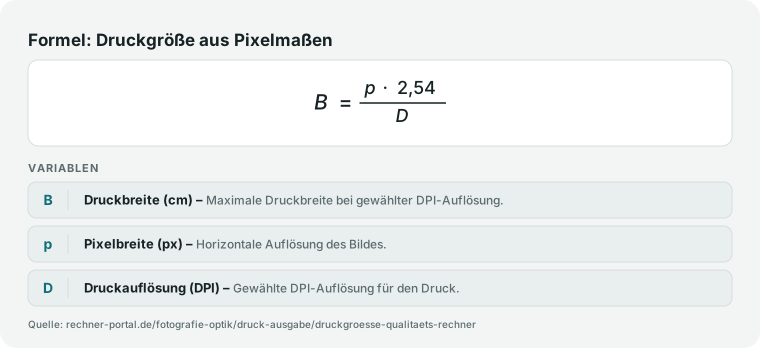
Druckgröße-Formel (Breite_cm = Pixel_B ÷ dpi × 2,54; Höhe_cm = Pixel_H ÷ dpi × 2,54; dpi_effektiv = Pixel_B ÷ Breite_Zoll; 1 Zoll = 2,54 cm): Druckbreite in Zoll = Pixelbreite geteilt durch dpi, Druckhöhe in Zoll = Pixelhöhe geteilt durch dpi. Die Umrechnung in Zentimeter erfolgt durch Multiplikation mit 2,54, weil ein Zoll genau 2,54 cm misst.

Beispiel: 6000 x 4000 Pixel bei 300 dpi ergeben 20 x 13,33 Zoll, also rund 50,8 x 33,9 cm Druckgröße.

Senkst du die Auswahl auf die Stufe 200 dpi, wächst die mögliche Druckgröße auf 76,2 × 50,8 cm, weil dieselbe Pixelzahl auf mehr Fläche verteilt wird.

Umgekehrt arbeitet der Auflösungsmodus: Er rechnet das Zielmaß in Zoll um und multipliziert es mit der gewählten dpi-Stufe, woraus der nötige Pixelbedarf entsteht. Für A4 quer bei 300 dpi sind das 3.508 × 2.480 px oder 8,7 Megapixel.

Liegt deine Datei darunter, ist das Foto für die Nahbetrachtung zu knapp, für größeren Betrachtungsabstand aber oft noch brauchbar — bei 150 dpi verlangt dasselbe A4 nämlich nur noch 2,2 Megapixel.

Formelgrafik: Druckgröße in Zentimetern aus Pixelanzahl und DPI-Auflösung
Grundformel cm = px / DPI x 2,54. Gilt symmetrisch für Breite und Höhe.

Nachschlagen

Maximale Druckgröße nach Megapixel und DPI: Tabelle für Fotodrucke

Die maximale Druckgröße ergibt sich aus der Pixelauflösung geteilt durch die gewünschten Punkte pro Zoll (DPI). 300 DPI gilt als Standard für Hochqualitätsdrucke, 150 DPI reicht für Betrachtung aus größerer Distanz.

Maximale Druckgröße in cm für 8 bis 100 Megapixel bei 150, 200 und 300 DPI
Megapixel (MP)Typisches Seitenverhältnisbei 150 DPI (cm)bei 200 DPI (cm)bei 300 DPI (cm)
8 MP3:2 (3464×2309 px)58 × 3944 × 2929 × 20
12 MP3:2 (4243×2828 px)72 × 4854 × 3636 × 24
16 MP3:2 (4899×3266 px)83 × 5562 × 4141 × 28
20 MP3:2 (5477×3651 px)93 × 6269 × 4646 × 31
24 MP3:2 (6000×4000 px)102 × 6876 × 5151 × 34
36 MP3:2 (7348×4899 px)124 × 8393 × 6262 × 41
45 MP3:2 (8215×5477 px)139 × 93104 × 6969 × 46
50 MP3:2 (8660×5774 px)147 × 98110 × 7373 × 49
61 MP3:2 (9576×6384 px)162 × 108121 × 8181 × 54
100 MP3:2 (12247×8165 px)207 × 138155 × 103103 × 69

Formel: Druckbreite (cm) = (Pixelbreite / DPI) × 2,54. 300 DPI = Hochqualitätsdruck (Betrachtung aus 30 cm). 150 DPI = Plakat/Großformat (Betrachtung aus 1 m+). Pixelzahl = √(MP × 1.000.000 × Seitenverhältnis).

DIN-Formate in Pixel: A5 bis A2 bei 96, 150 und 300 DPI

Wie viele Pixel ein DIN-Format benötigt, hängt allein von der gewählten DPI-Stufe ab: 96 DPI ist der Bildschirm-/Web-Standard, 150 DPI reicht für Poster mit Betrachtungsabstand, 300 DPI ist der Richtwert für hochwertige Fotodrucke in Nahsicht.

Benötigte Pixelmaße (Breite × Höhe) je DIN-Format und DPI-Stufe, mit dem Rechner nachgerechnet
FormatMaße (cm)bei 96 DPI (px)bei 150 DPI (px)bei 300 DPI (px)
A514,8 × 21559 × 794874 × 1.2401.748 × 2.480
A421 × 29,7794 × 1.1231.240 × 1.7542.480 × 3.508
A329,7 × 421.123 × 1.5871.754 × 2.4803.508 × 4.961
A242 × 59,41.587 × 2.2452.480 × 3.5084.961 × 7.016

Formel: Pixel = (Kantenlänge_cm / 2,54) × DPI, gerundet. 96 DPI passt zu Bildschirm-, Web- und Excel-Kontexten (keine Druckqualität), 300 DPI zu Fotodrucken in Armlänge-Abstand. Alle Werte mit scripts/run-calc.mjs im Modus „Benötigte Auflösung” nachgerechnet (26.09.2026).

Expertenmodus

Häufige Fragen zu Druckgrößen-Rechner

Spezielle Fragen geklärt. Tiefer verstehen.

Was bedeutet „Pixel in cm umrechnen“, und ist das dasselbe wie Drucken?

Pixel in Zentimeter umrechnen heißt, eine feste Pixelzahl mithilfe einer DPI-Vorgabe in eine reale Kantenlänge zu übersetzen — ohne DPI-Wert gibt es kein eindeutiges Zentimetermaß, weil dieselben Pixel je nach Dichte unterschiedlich groß erscheinen.

Für Bildschirm-, Excel- oder Web-Kontexte hat sich 96 DPI als Näherungswert etabliert, für hochwertige Fotodrucke gilt dagegen 300 DPI als Richtwert.

Der Rechner deckt seit Kurzem beide Welten in einem Dropdown ab: 1.920 × 1.080 Pixel ergeben bei 96 DPI rund 50,8 × 28,6 cm, bei 300 DPI dagegen nur noch 16,3 × 9,1 cm.

Trage einfach die Pixelmaße ein und wähle die passende Stufe, statt eine pauschale Umrechnung im Kopf zu schätzen.

Wichtig für die Interpretation: „Pixel in cm“ ist damit immer eine Aussage über eine gewählte Dichte, nicht über eine feste physikalische Größe der Pixel selbst.

Wie rechne ich Pixel in Zentimeter um – mit welcher Formel?

Die Formel lautet Zentimeter = (Pixelzahl ÷ DPI) × 2,54, weil ein Zoll exakt 2,54 Zentimeter misst und DPI die Pixelanzahl je Zoll angibt.

Für ein Full-HD-Bild mit 1.920 × 1.080 Pixeln ergibt das bei 96 DPI (Bildschirm-Standard) rund 50,8 × 28,6 cm, bei 300 DPI (Druckstandard) dagegen nur 16,3 × 9,1 cm — dieselben Pixel, aber ein Faktor drei in der Kantenlänge.

Der Rechner übernimmt diese Division und Multiplikation automatisch, sodass du nur Pixelmaße und DPI-Stufe eintragen musst.

Entscheidend ist, vorher zu wissen, für welchen Zweck du rechnest: Für Bildschirmdarstellung, Excel-Zellmaße oder Web-Layouts ist 96 DPI die praxisübliche Bezugsgröße, für Druckerzeugnisse zählt dagegen die DPI-Vorgabe der Druckerei oder des Druckers.

Ohne diese Angabe bleibt jede Pixel-Zentimeter-Umrechnung unvollständig.

Was ist der Unterschied zwischen DPI und PPI?

DPI (Dots per Inch) bezeichnet die Punktdichte des Druckers oder Ausgabegeräts, PPI (Pixels per Inch) dagegen die Pixeldichte der Bilddatei selbst — beide Werte müssen zusammenpassen, damit ein Druck scharf wirkt.

Praktisch bedeutet das: Eine Bilddatei mit 300 PPI liefert bei einem Drucker, der mit 300 DPI arbeitet, das erwartete Ergebnis; stimmen die Werte nicht überein, wird entweder unnötig interpoliert oder die Datei liefert weniger Schärfe als möglich.

Der Rechner rechnet mit einem einzigen DPI-Wert, weil er die Zieldichte für die Ausgabe festlegt und daraus entweder die maximale Druckgröße oder die nötige Pixelzahl ableitet — bei 6.000 × 4.000 Pixeln und 300 DPI ergibt sich so eine Druckgröße von 50,8 × 33,9 cm.

In der Praxis wird der Unterschied oft übersehen, weil Bildbearbeitungsprogramme beide Begriffe teils synonym anzeigen, obwohl sie technisch getrennte Größen sind. Wer beide Werte kennt, vermeidet doppelte Umrechnungen und unnötige Qualitätsverluste.

Wie wandle ich ein Bild von 72 DPI auf 300 DPI um?

Ein Bild lässt sich nicht durch bloßes Ändern der DPI-Angabe „hochrechnen“, denn die eigentliche Pixelanzahl bleibt dabei unverändert — es wird lediglich neu interpretiert, wie dicht dieselben Pixel gepackt sind.

Ein Bild mit 3.000 × 2.000 Pixeln ergibt bei 72 DPI rechnerisch 105,8 × 70,6 cm, bei 300 DPI dagegen nur noch 25,4 × 16,9 cm, wobei die Qualitätsbewertung im Rechner von „Unzureichend“ auf „Sehr gut“ wechselt.

Das zeigt: Nicht das Bild wird besser, sondern nur die gewählte Ausgabegröße wird kleiner und damit dichter mit denselben Pixeln gefüllt.

Ein echtes Upscaling auf mehr Pixel erledigt der Rechner bewusst nicht, weil dabei Bildinformation künstlich interpoliert statt tatsächlich hinzugefügt wird.

Wer also von 72 auf 300 DPI wechseln will, ohne Bildfläche zu verlieren, braucht von vornherein eine höher aufgelöste Ausgangsdatei.

Ist 300 DPI eine gute Auflösung, oder sollte ich lieber 600 DPI wählen?

300 DPI gilt als etablierter Richtwert für hochwertige Fotodrucke in Nahbetrachtung und liefert bereits eine Qualitätsbewertung von „Sehr gut“ — für die allermeisten Anwendungen ist das völlig ausreichend.

Bei 6.000 × 4.000 Pixeln (24 Megapixel) ergibt 300 DPI eine Druckgröße von 50,8 × 33,9 cm, während 600 DPI dieselbe Datei auf 25,4 × 16,9 cm begrenzt und dafür die Bewertung „Exzellent“ vergibt.

600 DPI lohnt sich also nur, wenn du bewusst ein kleineres, extrem feines Format planst, etwa für Fine-Art-Prints aus sehr kurzem Betrachtungsabstand, nicht als generelle Verbesserung.

Für Poster oder Wandbilder mit größerem Betrachtungsabstand ist 300 DPI meist schon mehr, als das Auge dort auflösen kann.

Die höhere DPI-Stufe bringt also keine automatische Qualitätssteigerung, sondern verlangt im Gegenzug ein kleineres Zielformat bei gleicher Pixelzahl.

Wie groß kann ich mit 24 Megapixeln drucken, und bringt eine 48-MP-Kamera mehr?

Eine 24-Megapixel-Datei (6.000 × 4.000 Pixel) erreicht bei 300 DPI rechnerisch 50,8 × 33,9 cm mit der Bewertung „Sehr gut“, was für A3-Drucke und größere Formate mit Nahbetrachtung solide ausreicht.

Eine 48-Megapixel-Kamera (8.000 × 6.000 Pixel) kommt bei identischem 300-DPI-Ziel auf 67,7 × 50,8 cm — deutlich größer, aber nur relevant, wenn du tatsächlich in dieser Größenordnung drucken willst.

Für Standardformate bis A3 liefert die doppelte Pixelzahl also keinen sichtbaren Zusatznutzen, sondern nur größere Dateien und mehr Speicherbedarf.

Erst bei sehr großen Wandbildern, Messeexponaten oder wenn zusätzlich beschnitten werden muss, zahlt sich die höhere Megapixelzahl aus.

Wer unsicher ist, sollte deshalb zuerst das geplante Zielformat festlegen und erst danach die nötige Kameraauflösung ableiten, statt umgekehrt vorzugehen.

Wie viele Pixel brauche ich für ein A4-Foto in guter Qualität?

Für A4 (21 × 29,7 cm) verlangt der Rechner bei 300 DPI genau 2.480 × 3.508 Pixel, was rund 8,7 Megapixeln entspricht und die Bewertung „Sehr gut“ ergibt.

Reicht dir ein pragmatischer Abzug mit größerem Betrachtungsabstand, genügen bei 150 DPI bereits 1.240 × 1.754 Pixel oder rund 2,2 Megapixel — die Bewertung fällt dann auf „Gut“, was für viele Alltagsdrucke völlig ausreicht.

Moderne Kameras und Smartphones mit 12 bis 50 Megapixeln liegen damit deutlich über der A4-Anforderung bei 300 DPI, sodass die Auflösung bei diesem Format selten der limitierende Faktor ist.

Entscheidend bleibt trotzdem, die reale Sensorauflösung einzutragen und keinen bereits hochskalierten Interpolationswert, sonst überschätzt der Rechner die tatsächlich erreichbare Druckqualität.

Wer nur die maximale Pixelzahl seiner Kamera kennt, sollte sie im Modus „Maximale Druckgröße“ direkt gegenprüfen, statt sich auf die A4-Erfahrungswerte anderer Geräte zu verlassen.

Wie groß darf ich ein 8-Megapixel-Foto drucken?

Ein typisches 8-Megapixel-Foto mit 3.264 × 2.448 Pixeln erreicht bei 300 DPI eine Druckgröße von 27,6 × 20,7 cm mit der Bewertung „Sehr gut“ — das reicht komfortabel für Formate bis A5 und knapp darüber.

Senkst du die Anforderung auf 150 DPI, etwa für ein Wandbild mit größerem Betrachtungsabstand, wächst dieselbe Datei auf 55,3 × 41,5 cm bei der Bewertung „Gut“, was bereits deutlich in Richtung A3 geht.

Der Unterschied zeigt, wie stark der geplante Verwendungszweck die realistische Druckgröße verschiebt, obwohl die Pixelzahl konstant bleibt.

Für ältere Kameras oder Smartphones mit genau dieser Auflösung lohnt sich deshalb der Blick auf beide DPI-Stufen, bevor eine Bestellung als „zu klein aufgelöst“ verworfen wird.

Ältere 6- bis 8-MP-Geräte sind für Wandbilder und Poster oft noch gut nutzbar, für Nahbetrachtung in größeren Formaten dagegen an ihrer Grenze.

Wieviel DPI benötige ich für einen bestimmten Druck – reichen 150 DPI aus?

Das hängt vom Betrachtungsabstand und Zielformat ab: Für Poster oder Wandbilder, die aus einem Meter Entfernung oder mehr angesehen werden, liefern 150 DPI bereits die Bewertung „Gut“ und sind in der Praxis ausreichend scharf.

Für Fotobücher, Portfolio-Drucke oder Bilder in Armlänge-Abstand ist dagegen 300 DPI der etabliertere Richtwert, weil das Auge aus geringerer Distanz feinere Details auflöst.

Ein Beispiel verdeutlicht den Sprung: 6.000 × 4.000 Pixel ergeben bei 150 DPI eine maximale Größe von 101,6 × 67,7 cm, bei 300 DPI dagegen nur noch 50,8 × 33,9 cm — mit jeweils passender Qualitätsbewertung für den vorgesehenen Zweck.

Wer die DPI-Vorgabe der eigenen Druckerei nicht kennt, sollte sie vor der Bestellung erfragen, statt pauschal von 300 DPI auszugehen.

Die im Rechner hinterlegten Stufen 72, 96, 150, 200, 300 und 600 DPI decken dabei vom Bildschirm bis zum Feindruck alle gängigen Anwendungsfälle ab.

Gibt es eine Tabelle, wie viele Pixel A4, A3 oder A2 bei verschiedenen DPI-Stufen brauchen?

Ja, die Referenztabelle auf dieser Seite listet die benötigten Pixelmaße für A5 bis A2 bei 96, 150 und 300 DPI zum direkten Nachschlagen, ohne dass du jedes Format einzeln eingeben musst.

A4 benötigt danach bei 96 DPI (Bildschirm-Standard) 794 × 1.123 Pixel, bei 150 DPI 1.240 × 1.754 Pixel und bei 300 DPI 2.480 × 3.508 Pixel.

A3 verlangt bei denselben Stufen 1.123 × 1.587, 1.754 × 2.480 beziehungsweise 3.508 × 4.961 Pixel, A2 entsprechend mehr.

Die Tabelle eignet sich besonders, um vorab abzuschätzen, ob eine vorhandene Datei für ein bestimmtes Format überhaupt infrage kommt, bevor du den Rechner mit deinen eigenen Pixelmaßen im Modus „Benötigte Auflösung“ exakt gegenprüfst.

Für krumme Zwischenformate oder eigene Zentimeterangaben bleibt der Rechner selbst genauer als die Tabelle, weil er beliebige Zielmaße statt nur der DIN-Reihe berücksichtigt.

Hinweise

Was muss ich bei der Nutzung beachten?

Schnelle Qualitätsprüfung für dein Ergebnis.

Nutze den Rechner nicht nur für Maximalgröße, sondern für Qualitätsstufen je Verwendungszweck. Für Wandbilder mit größerem Betrachtungsabstand reichen oft niedrigere dpi als für Nahsicht im Fotobuch.

So kannst du die Dateigröße effizient nutzen, ohne unnötig Qualität zu verschenken.

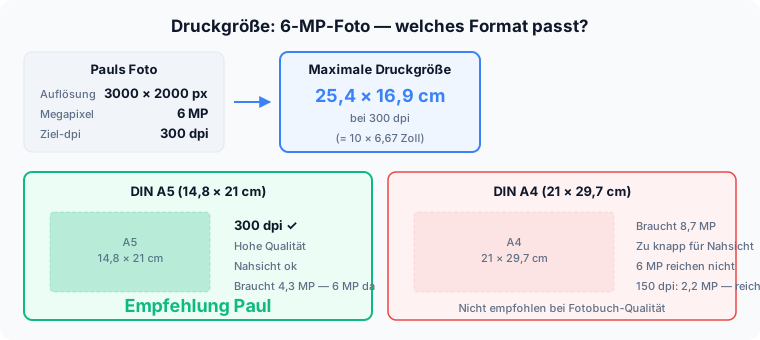
Praxisbeispiel: Ein 6-MP-Foto mit 3000×2000 Pixeln ergibt bei 300 dpi eine maximale Druckgröße von 25,4×16,9 cm – DIN-A5 ist möglich, DIN-A4 in Druckqualität dagegen nicht.

Sinnvoll ist deshalb, vor jeder Bestellung die dpi-Vorgabe der Druckerei zu erfragen, statt pauschal mit 300 dpi zu rechnen: Manche Anbieter arbeiten bei Großformaten bewusst mit niedrigeren Werten.

Prüfe zusätzlich, ob das Seitenverhältnis deiner Datei zum Zielformat passt, denn ein Zuschnitt von 3:2 auf 4:3 kostet Pixel und damit Druckgröße.

Und beurteile die Schärfe immer am fertigen Bildausschnitt, nicht an der Originaldatei vor dem Beschnitt.

Die Qualitätsbewertung liest du am besten mit spitzen Fingern, denn sie hängt allein am eingestellten dpi-Wert: unter 100 »Unzureichend«, ab 150 »Gut«, ab 250 »Sehr gut«, ab 350 »Exzellent«. Sie beurteilt also deine Vorgabe und nicht dein Bild.

Im Modus »Benötigte Auflösung« erscheint deshalb selbst bei einer 200 × 200 Pixel kleinen Datei ein »Sehr gut«, sobald 300 dpi eingestellt sind — die Bewertung sagt dort nur, dass 300 dpi ein guter Druckstandard ist.

Die eigentliche Antwort liegt im Vergleich zwischen geforderter und tatsächlicher Pixelzahl, und den ziehst du selbst.

Anwendung

Wie setze ich die Berechnung in der Praxis ein?

So wird das Ergebnis in einer realen Entscheidung nutzbar.

Paul hat ein älteres 6-MP-Foto (3.000 × 2.000 Pixel) und möchte es drucken. Im Modus »Druckgröße« gibt er 3.000 × 2.000 Pixel und die Stufe 300 dpi ein.

Der Rechner ergibt eine maximale Druckgröße von 25,4 × 16,9 cm, bewertet die Qualität mit »Sehr gut« und ordnet ein: »Bis A5 sinnvoll«.

Damit ist die Frage nach A4 noch nicht beantwortet, also wechselt Paul in den Modus »Auflösung« und lässt sich den Pixelbedarf für konkrete Formate nennen.

Für A5, also 21 × 14,8 cm bei 300 dpi, verlangt der Rechner 2.480 × 1.748 px oder 4,3 Megapixel — Pauls 6 Megapixel liegen komfortabel darüber.

Für A4 quer mit 29,7 × 21 cm bei 300 dpi fordert er dagegen 3.508 × 2.480 px oder 8,7 Megapixel, und damit fehlt Paul rund ein Drittel der nötigen Pixel. Paul entscheidet sich für DIN-A5 in hoher Qualität statt für ein weiches A4.

Ein dritter Lauf zeigt die Alternative: Senkt er die Anforderung auf 150 dpi, braucht dasselbe A4 nur noch 1.754 × 1.240 px beziehungsweise 2,2 Megapixel — das schafft seine Datei mühelos.

Für ein gerahmtes Wandbild, das aus zwei Metern Abstand wirkt, wäre A4 also durchaus vertretbar; für ein Fotobuch in Armlänge nicht.

Der Fall zeigt die eigentliche Entscheidungslogik: Nicht die Pixelzahl allein bestimmt das Format, sondern das Zusammenspiel aus Auflösung, Zielmaß und Betrachtungsabstand. Druckgröße-Vergleich eines 6-MP-Fotos auf DIN-A5 vs A4

Fallstricke

Welche Fehler sollte ich vermeiden?

Typische Anfängerfehler. Sicherer anwenden.

Ein verbreiteter Fehler ist, die maximale Druckgröße mit den vollen Kamerapixeln zu berechnen, obwohl für das gewünschte Seitenverhältnis oder den Beschnitt zuvor Pixelbreite und Pixelhöhe verloren gehen. Genauso oft wird die dpi-Vorgabe der Druckerei als reine Qualitätsgarantie verstanden, obwohl Motivdetail, Rauschen, Nachschärfung und vor allem der Betrachtungsabstand die wahrgenommene Schärfe des Fotos mitbestimmen.

Ein dritter Fehler ist, dpi und ppi gleichzusetzen oder einen hochgerechneten Interpolationswert für die echte Auflösung zu halten, wodurch der Rechner eine zu große Druckgröße in Zentimetern ausweist.

Ebenso problematisch ist, stark komprimierte JPEGs oder hochskalierte Vorschaudateien wie saubere Ausgangsdateien zu behandeln.

Wer ein Posterformat oder eine Magazinseite nur rechnerisch über die dpi-Zahl freigibt, bestellt schnell zu groß und sieht die Unschärfe erst auf Papier.

Ebenso häufig wird der Betrachtungsabstand vergessen: Ein Wandbild, das man aus zwei Metern Entfernung ansieht, verträgt eine deutlich niedrigere Auflösung als eine Fotobuchseite, die in Armlänge vor dem Auge liegt.

Am häufigsten kippt die Deutung im Modus »Benötigte Auflösung«: Die große Zahl dort ist ein Sollwert in Pixeln und kein erreichter dpi-Wert.

Wer 3.543 × 2.362 px abliest und daraus schließt, sein Bild habe diese Auflösung nun, hat die Richtung der Rechnung umgedreht. Der Rechner formuliert eine Anforderung — erfüllen musst du sie mit deiner eigenen Datei.

Nächster Schritt

Was ist das Fazit und wie geht es weiter?

Die Kernaussage für die direkte Weiterentscheidung.

Der Druckgröße-Qualitäts-Rechner zeigt, welche Druckgröße eine Bilddatei bei einem bestimmten dpi-Standard erlaubt, und macht sichtbar, wo die Qualitätsgrenze für verschiedene Ausgabeformate liegt.

Das Ergebnis hilft, Druckformat und Auflösung realistisch zu planen, statt erst nach dem Druck mit weichen Ergebnissen konfrontiert zu werden.

Noch vor der Bestellung deckt ein genauer 100%-Zoom im Bildbearbeitungsprogramm auf das konkrete Motiv schon jetzt zuverlässig Rauschen, Unschärfen oder Kompressionsartefakte auf, die sonst erst auf großem Print sichtbar werden.

Wer regelmäßig druckt, erfragt zusätzlich die dpi-Vorgabe seiner Druckerei und legt sie als festen Ausgangswert der eigenen Formatplanung zugrunde.

Behalte dabei im Kopf, was der Rechner nicht wiegen kann: Er zählt Pixel und rechnet sie über 2,54 cm je Zoll in Zentimeter um, mehr nicht.

Ob dein Motiv diese Pixel auch mit echten Details füllt, ob es rauscht, ob es schon einmal hochskaliert wurde oder aus welcher Entfernung der Betrachter später davorsteht, fließt in keine dieser Zahlen ein.

Zwei Dateien mit identischen Pixelmaßen bekommen deshalb dieselbe maximale Druckgröße genannt — auch wenn die eine gestochen scharf ist und die andere längst weichgewaschen.

Vertiefung

Welche typischen Beispiele zeigen die Berechnung?

Step-by-Step Walkthroughs. Realistische Szenarien.

Beispiel 1 · Einfach · 87,4 × 58,3 cm bei 45,4 MP, Qualitätsstufe Gut; A3 ist problemlos möglich, A2 noch nicht ohne Abstriche

45-MP-Landschaft für einen großen Fine-Art-Print

Modus
Druckgröße
Bildbreite
8.256 px
Bildhöhe
5.504 px
DPI
240

Beispiel 2 · Mittel · 127 × 84,7 cm bei 24 MP, Qualitätsstufe Ausreichend; A3 oder größer ist möglich

Wie groß darf 6.000 × 4.000 Pixel bei 120 DPI gedruckt werden?

Modus
Maximale Druckgröße
Bildbreite
6.000 px
Bildhöhe
4.000 px
DPI
120

Beispiel 3 · Komplex · Benötigt 7.087 × 4.724 px, Qualitätsstufe Sehr gut; rund 33,5 MP bei 300 DPI nötig

Welche Auflösung braucht ein 60 × 40 cm großer Druck bei 300 DPI?

Modus
Benötigte Auflösung
Bildbreite
6.000 px
Bildhöhe
4.000 px
Gewünschte Druckbreite
60 cm

Weitere 2 Eingabewerte sind in dieser Beispielrechnung enthalten.

Beispiel 4 · Komplex · 50,8 × 28,6 cm bei 2,1 MP, Qualitätsstufe Unzureichend; A4 ist möglich

Wie groß ist ein Full-HD-Screenshot (1.920 × 1.080 px) bei 96 DPI in Zentimetern?

Modus
Maximale Druckgröße
Bildbreite
1.920 px
Bildhöhe
1.080 px
DPI
96 DPI (Bildschirm)

Beispiel 5 · Komplex · Benötigt 2.480 × 3.508 px, Qualitätsstufe Sehr gut; rund 8,7 MP bei 300 DPI nötig

Wie viele Pixel braucht ein DIN-A4-Druck bei 300 DPI?

Modus
Benötigte Auflösung
Bildbreite
6.000 px
Bildhöhe
4.000 px
Gewünschte Druckbreite
21 cm

Weitere 2 Eingabewerte sind in dieser Beispielrechnung enthalten.

Weiterführende Rechner und Themen

Alle Anschlussrechner und Vertiefungen in einem klaren Modul, damit du direkt zur nächsten sinnvollen Berechnung springen kannst.

Makro-Vergrößerungs-RechnerAbbildungsmaßstab, minimale Objektgröße und Einfluss von Verlängerungsringen berechnen.Schenkungssteuer-RechnerSchenkungsteuer berechnen: Freibetrag je 10-Jahres-Zeitraum, Vorschenkungen anrechnen und Schenkungsteuer nach §19 ErbStG für 2026 ermitteln.Progressionsvorbehalt-RechnerMehrsteuer durch Progressionsvorbehalt (§ 32b EStG) berechnen: Elterngeld, ALG1, Kurzarbeitergeld und Krankengeld erhöhen den Steuersatz auf das übrige Einkommen.Mieteinnahmen Steuer RechnerSteuer auf Mieteinnahmen 2025 nach § 21 EStG schätzen: Einkünfte aus Vermietung und Verpachtung, Werbungskosten abziehen, Steuerlast mit Grenzsteuersatz berechnen.AfA-Abschreibungs-RechnerGebäude-AfA nach § 7 EStG 2025 berechnen: lineare 2 %, 2,5 % oder 3 % sowie degressive 5 % AfA mit Buchwert-Tabelle für die steuerliche Abschreibung.Kinderfreibetrag-RechnerKinderfreibetrag 2025 vs. Kindergeld: Günstigerprüfung nach § 31 EStG mit Steuerersparnis durch Kinderfreibetrag (7.152 €) und Kindergeld (255 €/Monat) vergleichen.Bildwinkel-RechnerHorizontalen, vertikalen und diagonalen Bildwinkel aus Brennweite und Sensorgröße berechnen.Leitzahl-RechnerBlitzreichweite, Blende oder Leitzahl mit ISO-Korrektur berechnen.Beleuchtungsstärke-RechnerLux und EV-Wert für unterschiedliche Lichtquellen und Abstände berechnen.Gegenlicht-Belichtung-RechnerBelichtungskorrektur und HDR-/Aufhellblitz-Empfehlung für Gegenlichtsituationen berechnen.Belichtungsdreieck-RechnerBlende, Belichtungszeit und ISO mit EV-Bezug berechnen und äquivalente Belichtungskombinationen vergleichen.ISO-Rausch-RechnerRauschunterschied zwischen ISO-Stufen und Sensorgrößen in EV berechnen.Crop-Faktor-RechnerVollformat-Äquivalent, Bildwinkel und Blendenäquivalenz für verschiedene Sensoren berechnen.Schärfentiefe-RechnerSchärfentiefe, Schärfegrenzen und hyperfokale Distanz nach Brennweite, Blende und Sensor berechnen.Hyperfokale Distanz-RechnerHyperfokale Distanz und Schärfebereich von halb H bis Unendlich für Landschaftsaufnahmen berechnen.

Weiternutzung

Grafiken weiterverwenden

Diese Grafik darfst du in eigenen Artikeln und Beiträgen verwenden.

Nutzung frei, wenn du rechner-portal.de als Quelle verlinkst. CC BY 4.0

  • Paul prüft ein 6-MP-Foto (3000x2000 Pixel). Bei 300 dpi passt DIN-A5 mit 4,3 MP Bedarf, DIN-A4 verlangt dagegen 8,7 MP und ist für Nahsicht zu knapp.

    Druckgröße-Qualität am Beispiel 6-MP-Foto

    760 × 340 Pixel · Schaubild

    Herunterladen

    Einbettungscode

    HTML zum Einbinden

    <a href="https://rechner-portal.de/fotografie-optik/druck-ausgabe/druckgroesse-qualitaets-rechner">
      <img src="https://rechner-portal.de/images/fotografie-optik/druckgroesse-qualitaets-rechner-praxis-6mp.svg"
           alt="Paul prüft ein 6-MP-Foto (3000x2000 Pixel). Bei 300 dpi passt DIN-A5 mit 4,3 MP Bedarf, DIN-A4 verlangt dagegen 8,7 MP und ist für Nahsicht zu knapp."
           width="760" height="340">
    </a>
    <p>Quelle: <a href="https://rechner-portal.de/fotografie-optik/druck-ausgabe/druckgroesse-qualitaets-rechner">Druckgröße-Qualität am Beispiel 6-MP-Foto auf Rechner-Portal</a></p>

    Textbaustein für die Bildunterschrift

    Quelle: Rechner-Portal (rechner-portal.de) — https://rechner-portal.de/fotografie-optik/druck-ausgabe/druckgroesse-qualitaets-rechner

Quellen, Transparenz und Haftung

Haftungsausschluss

Die Ergebnisse dieses Rechners sind Orientierungswerte und ersetzen keine professionelle Beratung. Für verbindliche Entscheidungen – insbesondere in finanziellen, gesundheitlichen oder rechtlichen Angelegenheiten – empfehlen wir die Einholung fachkundiger Beratung. Aktuelle Vertrags-, Produkt- und Regulierungsdaten können von den Rechenwerten abweichen.

Rechnerspezifische Grenzen: Alle Berechnungen erfolgen ohne Gewähr. Die Ergebnisse sind Anhaltspunkte und ersetzen keine professionelle Beratung.

Quelle: Druckformatformel cm = px / dpi * 2.54.

Stand: 2026-09-26

Externe Fachquellen
Qualitätsnachweise
Verantwortlich
Kilian Achatz
Herausgeber
Rechner-Portal
Letzte fachliche Prüfung
26. September 2026
Fachbereich
Fotografie & Optik / Druck & Ausgabe
Formeln basieren auf
Dokumentierte Rechenlogik mit Plausibilitäts- und Vergleichscheck
Zitation & Richtlinien

APA-Format

Rechner-Portal (2026). Druckgrößen-Rechner. Abgerufen von https://rechner-portal.de/fotografie-optik/druck-ausgabe/druckgroesse-qualitaets-rechner

Harvard-Format

Rechner-Portal, 2026. Druckgrößen-Rechner. Available at: https://rechner-portal.de/fotografie-optik/druck-ausgabe/druckgroesse-qualitaets-rechner

Werbestatus

Mögliche Werbung hat keinen Einfluss auf Rechenweg, Ergebnis oder Priorisierung dieses Rechners.